Transfer Deck

Der S3-Client für Mac, iPhone und iPad

Alles, was Transfer Deck kann

Eine App für deinen Cloud-Speicher und deine Dateiserver, auf Mac, iPhone und iPad. Hier sind alle Funktionen, mit Bildschirmfotos.

Verbinde all deinen Speicher

Füge so viele Accounts hinzu, wie du brauchst. Jeder besteht aus wenigen Feldern: Bei bekannten Diensten füllt Transfer Deck den Rest selbst aus.

  • Amazon S3 in allen kommerziellen Regionen, dazu AWS GovCloud und China, mit Zugriffsschlüsseln, temporären Anmeldedaten, einer IAM-Rolle (AssumeRole, mit externer ID) oder IAM Identity Center.
  • S3-kompatible Dienste, direkt auswählbar: Akamai, Backblaze B2, Cloudflare R2, DigitalOcean Spaces, DreamObjects, Exoscale, Google Cloud Storage, Hetzner, OVHcloud, Scaleway, Storj, Tigris, Vultr und Wasabi. Oder jeder andere Dienst über einen eigenen Endpunkt.
  • Microsoft Azure Blob Storage und OpenStack Swift.
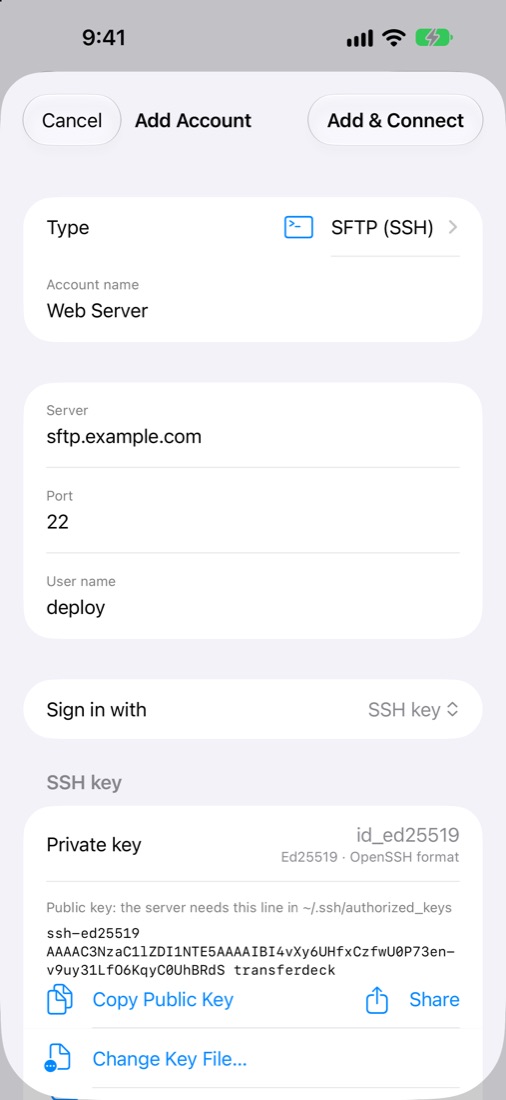
  • SFTP mit Passwort oder SSH-Schlüssel (OpenSSH, PEM oder PuTTY), für moderne und deutlich ältere Server. Der Fingerabdruck des Servers wird geprüft.
  • WebDAV, FTP und FTPS (explizites oder implizites TLS).
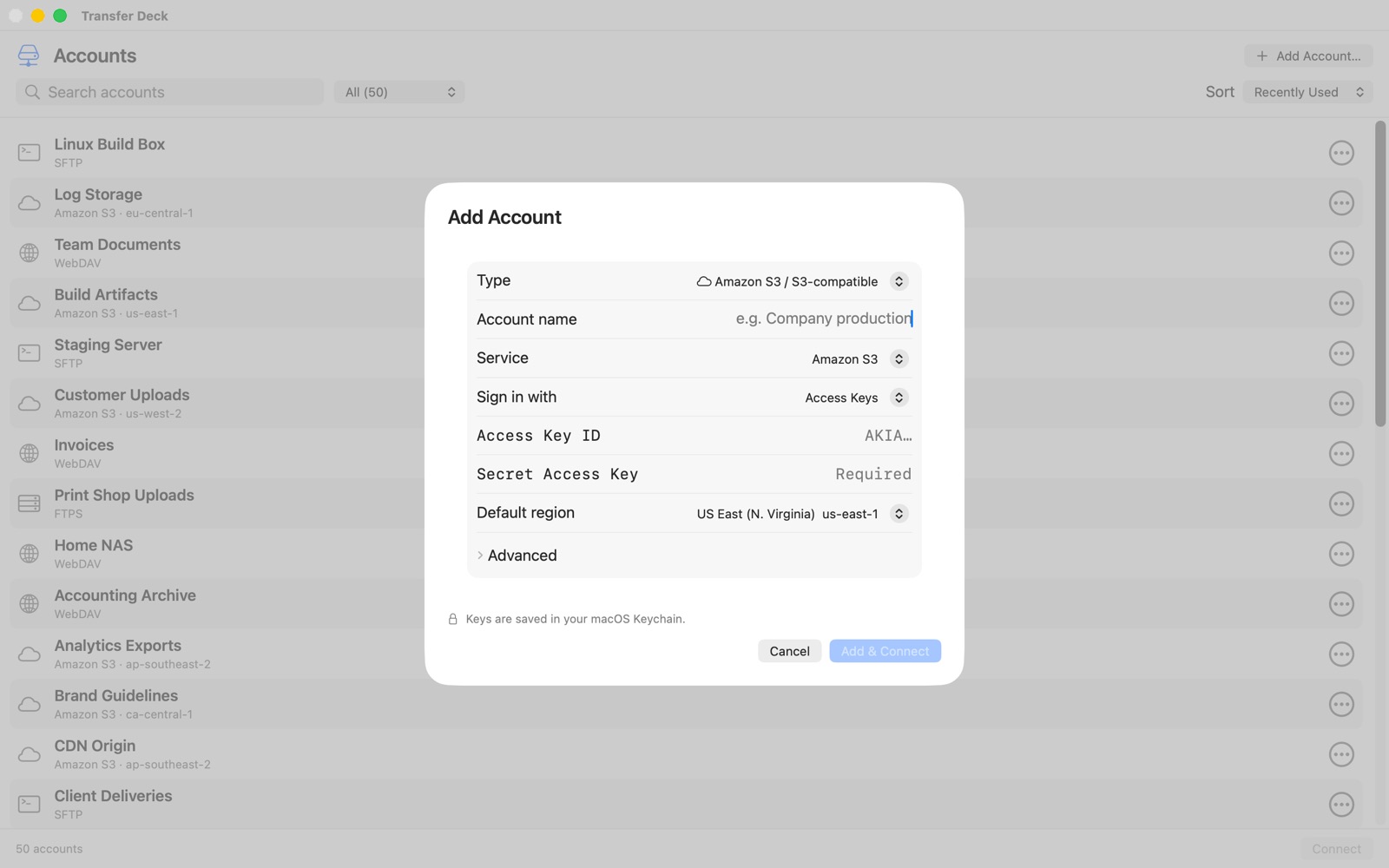
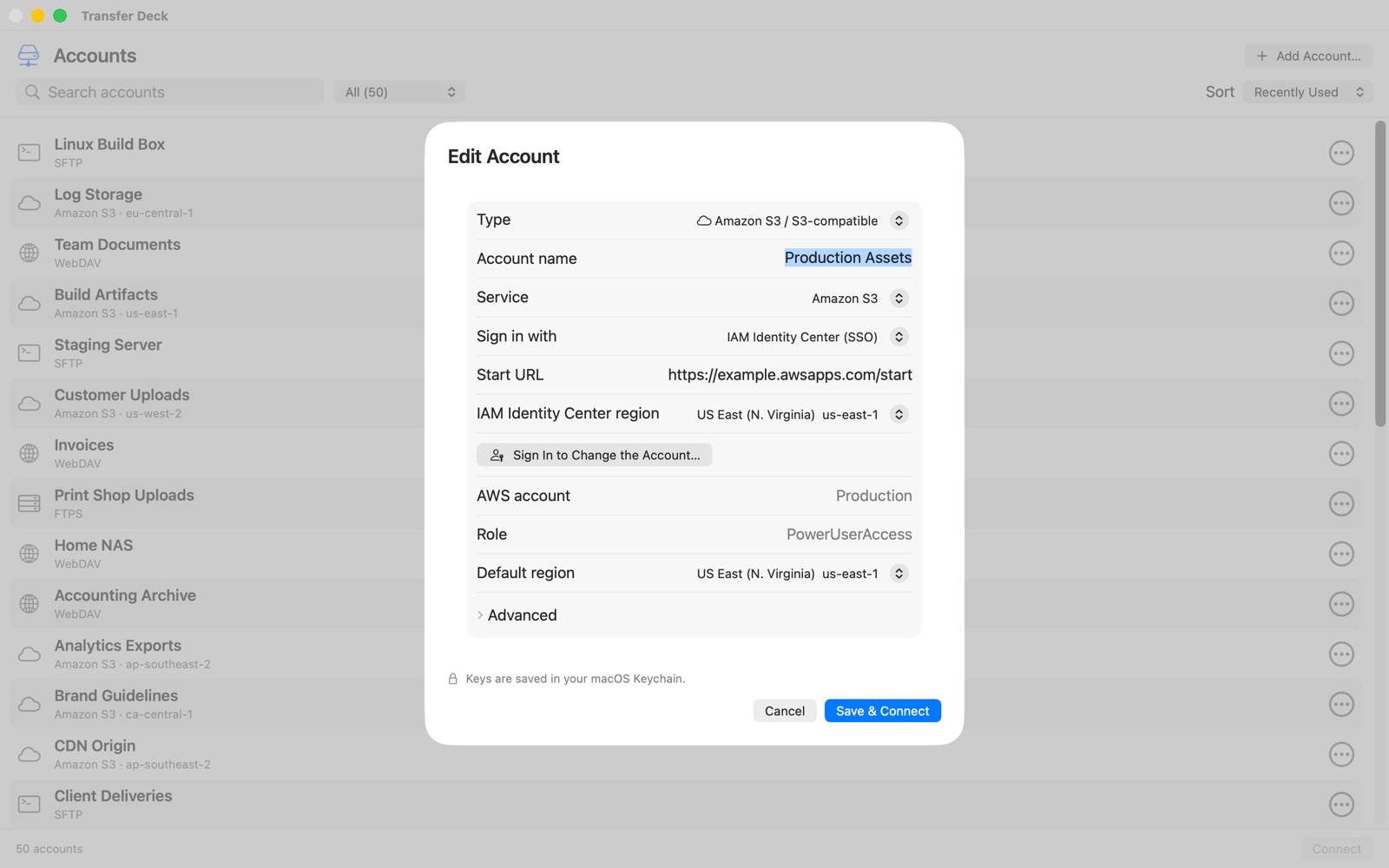
Das Fenster zum Hinzufügen eines Accounts auf dem Mac
Einen Account auf dem Mac hinzufügen.

Durchsuchen wie im Finder

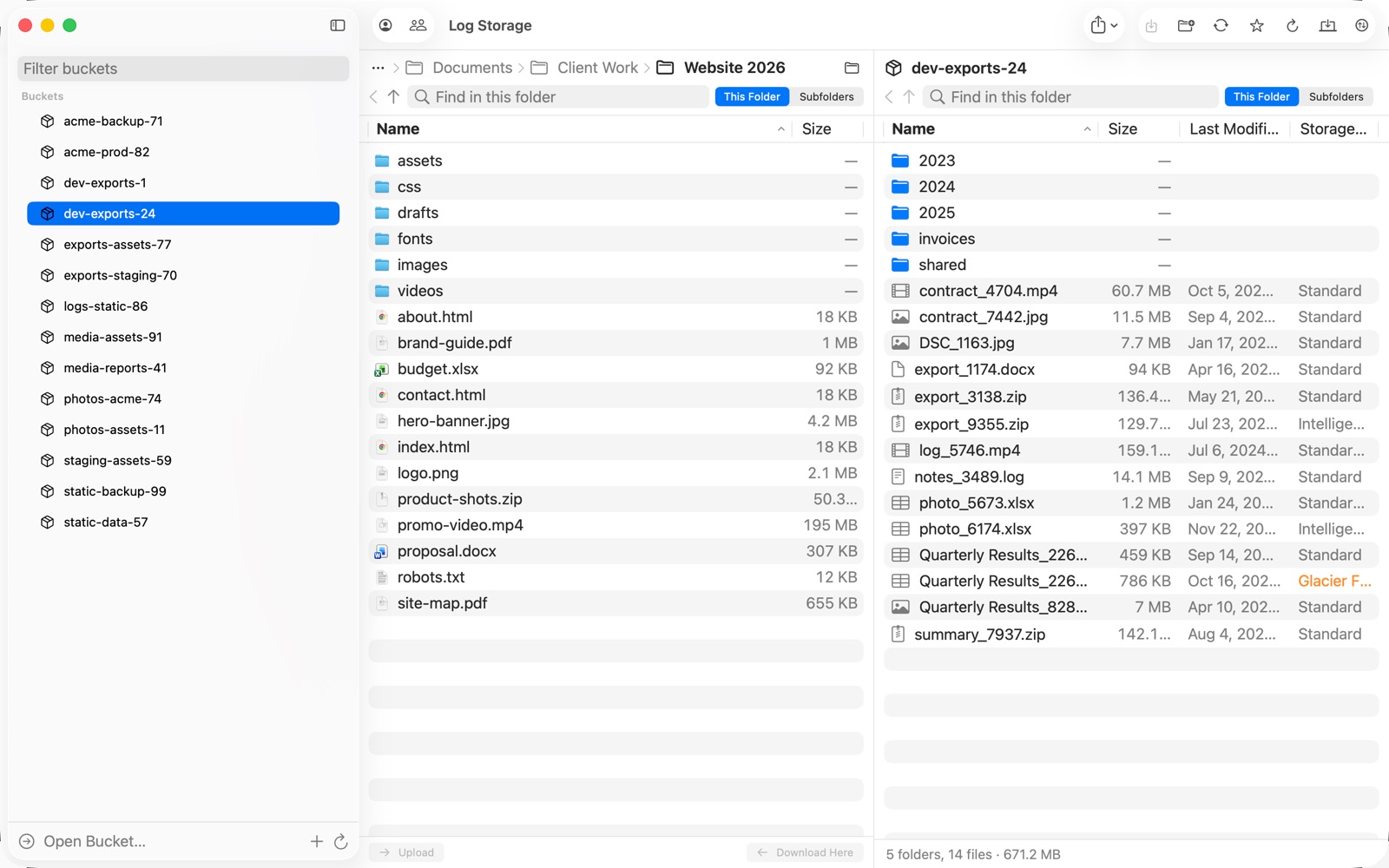
Auf dem Mac liegt ein Ordner deines Mac direkt neben deinem Server, mit derselben Pfadleiste, denselben Spalten und Bedienelementen auf beiden Seiten. Ziehe Dateien von einer Seite auf die andere.

Zwei Bereiche: links ein Mac-Ordner, rechts ein S3-Bucket
Zwei Bereiche: links dein Mac, rechts ein S3-Bucket.

Dateien finden

Suche nach Namen im aktuellen Ordner oder in allen Unterordnern, auf deinem Mac und auf dem Server.

Überallhin

Klicke auf einen beliebigen Ordner im Pfad, gehe zurück oder eine Ebene höher, oder springe mit „Go to Folder“ (⇧⌘G) zu Benutzerordner, Schreibtisch, Dokumente, Downloads oder einem beliebigen Ordner.

Favoriten

Behalte die Ordner und Dateien, die du am häufigsten nutzt, in der Seitenleiste, nur einen Klick entfernt.

Sortierbare Spalten

Name, Größe, Datum, Art und Speicherklasse, sortiert, wie du es magst.

Übertragungen, auf die du dich verlassen kannst

  • Keine Größenbeschränkung. Große Dateien werden direkt auf die Festplatte geschrieben, Uploads gehen in Teilen hoch, acht gleichzeitig.
  • Fortsetzen. Unterbrochene Übertragungen machen dort weiter, wo sie aufgehört haben, und fehlgeschlagene Teile werden automatisch erneut versucht.
  • Geprüft. Jeder Download, der sich prüfen lässt, wird anhand seiner Prüfsumme verifiziert.
  • Übertragungsbereich mit Geschwindigkeit und Restzeit für jede Datei.
  • Läuft weiter. Dein Mac bleibt bei langen Übertragungen wach, und du wirst benachrichtigt, wenn sie fertig sind.
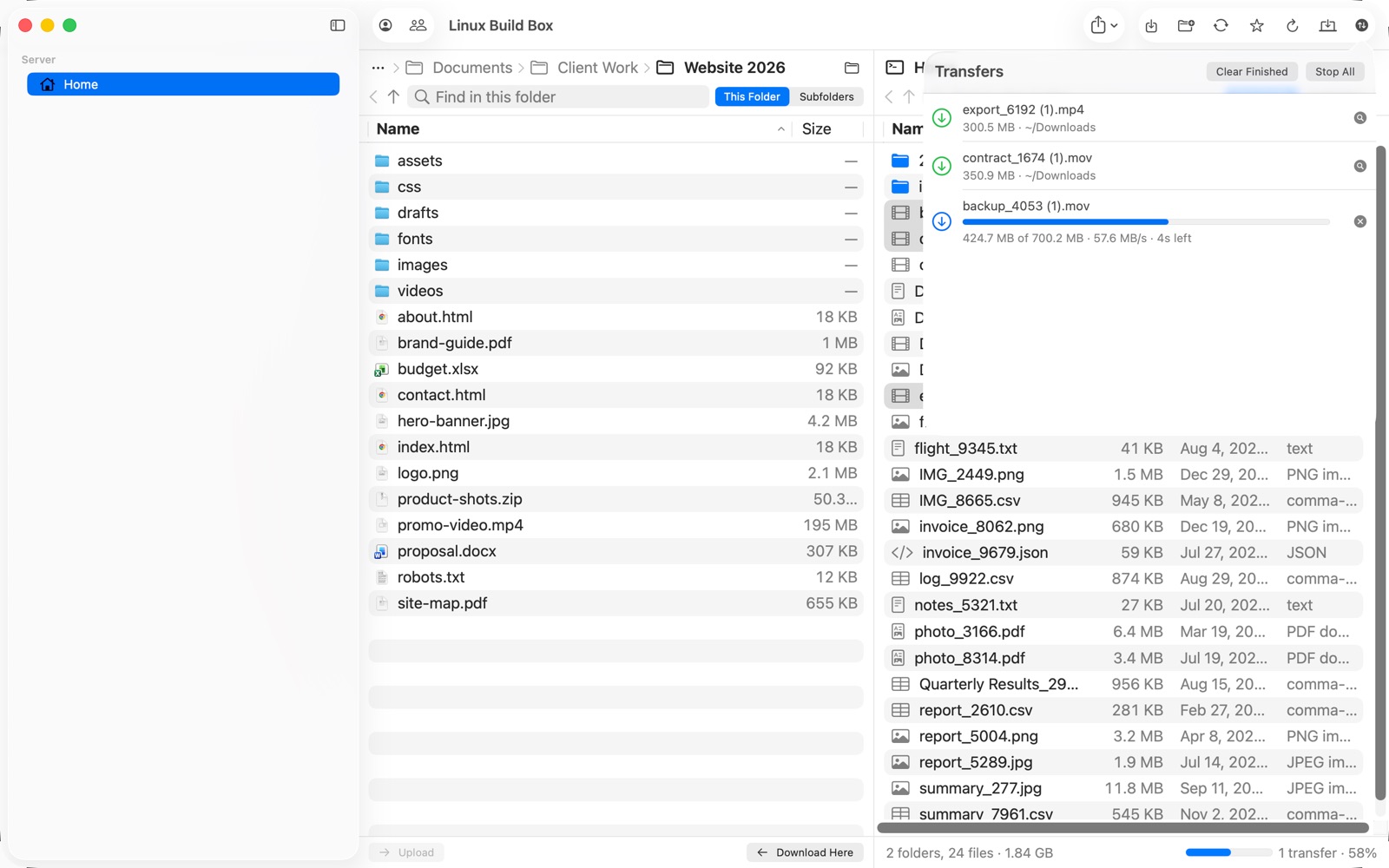
Der Übertragungsbereich mit einem laufenden Download
Der Übertragungsbereich: Geschwindigkeit und Restzeit.

Mit deinen Dateien arbeiten

Übersicht

Drücke die Leertaste, um eine Vorschau einer Datei zu sehen, ohne sie vorher zu laden.

Direkt bearbeiten

Öffne eine Datei in deiner Lieblings-App. Jede Änderung wird beim Sichern automatisch hochgeladen.

Ordner-Sync

Synchronisiere einen Mac-Ordner mit einem Server-Ordner und prüfe jede Änderung, bevor sie ausgeführt wird.

Kopieren, ausschneiden, einsetzen

Zwischen Ordnern und Buckets, wenn möglich direkt auf dem Server kopiert (S3 und WebDAV). Duplizieren, neuer Ordner, löschen.

Stapel-Umbenennung

Benenne Hunderte Dateien auf einmal um: Text ersetzen, Text hinzufügen oder nummerieren.

Drag & Drop

Ziehe Dateien aus dem Finder hinein, um sie hochzuladen, in den Finder, um sie zu laden, oder auf einen Ordner, um sie zu verschieben.

Auch die Mac-Seite

Der Mac-Bereich kann, was der Finder kann: „Move to Trash“, „Rename“, „Duplicate“, „Compress“, „Get Info“, „Quick Look“, Kopieren und Einsetzen.

Für Amazon S3 gemacht

Versionsverlauf

Lade jede frühere Version einer Datei oder stelle sie wieder her, und aktiviere die Versionierung für einen Bucket.

Speicherklassen

Wähle die Klasse für neue Uploads, Glacier inklusive, und ändere sie für viele Dateien auf einmal.

Glacier-Wiederherstellung

Stelle archivierte Dateien aus Glacier und Deep Archive wieder her. Archivierte Dateien sind in der Liste markiert.

Informationen

Inhaltstyp, Cache-Control, eigene Metadaten, Speicherklasse und Verschlüsselung, alles bearbeitbar.

Weblinks

Teile eine Datei mit einem Link, der nach 1 Stunde bis 7 Tagen abläuft.

Verschlüsselung

SSE-S3 und SSE-KMS oder dein eigener Schlüssel (SSE-C): Ohne ihn kann niemand deine Dateien lesen, nicht einmal AWS. Erzeuge den Schlüssel in der App und bewahre eine Kopie auf.

Buckets

Erstelle und lösche Buckets, in jeder Region.

AWS IAM Identity Center

Melde dich über das AWS-Zugangsportal deiner Organisation (Single Sign-On) an statt mit Zugriffsschlüsseln.

  • Melde dich auf der AWS-Seite an, prüfe den Code und erlaube Transfer Deck den Zugriff.
  • Wähle den AWS-Account und die Rolle. Temporäre Schlüssel werden automatisch erneuert.
  • Läuft die Sitzung ab, bittet dich Transfer Deck, dich erneut anzumelden, in der App und in der Dateien-App.
Ein S3-Account, angemeldet mit IAM Identity Center
Ein Account mit IAM Identity Center.

Cryptomator-Tresore Neu

Bewahre Dateien auf jedem Speicher verschlüsselt auf, im offenen Cryptomator-Format. Dateinamen und Inhalte werden auf deinem Gerät verschlüsselt, bevor sie hochgeladen werden: Der Server, und jeder, der sich Zugang verschafft, sieht nur verschlüsselte Daten.

  • Tresor öffnen: Geh in seinen Ordner und klicke auf Unlock…, oder füge ihn mit Add Account → Type → Cryptomator Vault hinzu.
  • Erstelle Tresore auf S3-, Azure-, Swift-, SFTP-, WebDAV- und FTP-Accounts oder in einem Ordner auf deinem Mac oder iPhone.
  • Im Tresor lädst du hoch und herunter, benennst um, verschiebst und löschst wie in jedem Ordner, Drag & Drop inklusive.
  • Dein Tresor-Passwort wird nie gespeichert: Ein Tresor wird gesperrt, wenn du ihn verlässt oder Transfer Deck beendest.
  • Deine Tresore lassen sich auch in den Cryptomator-Apps öffnen. Transfer Deck öffnet Tresore ab Cryptomator 1.6.

Transfer Deck steht in keiner Verbindung zu Cryptomator oder der Skymatic GmbH.

Alle deine Accounts, überall

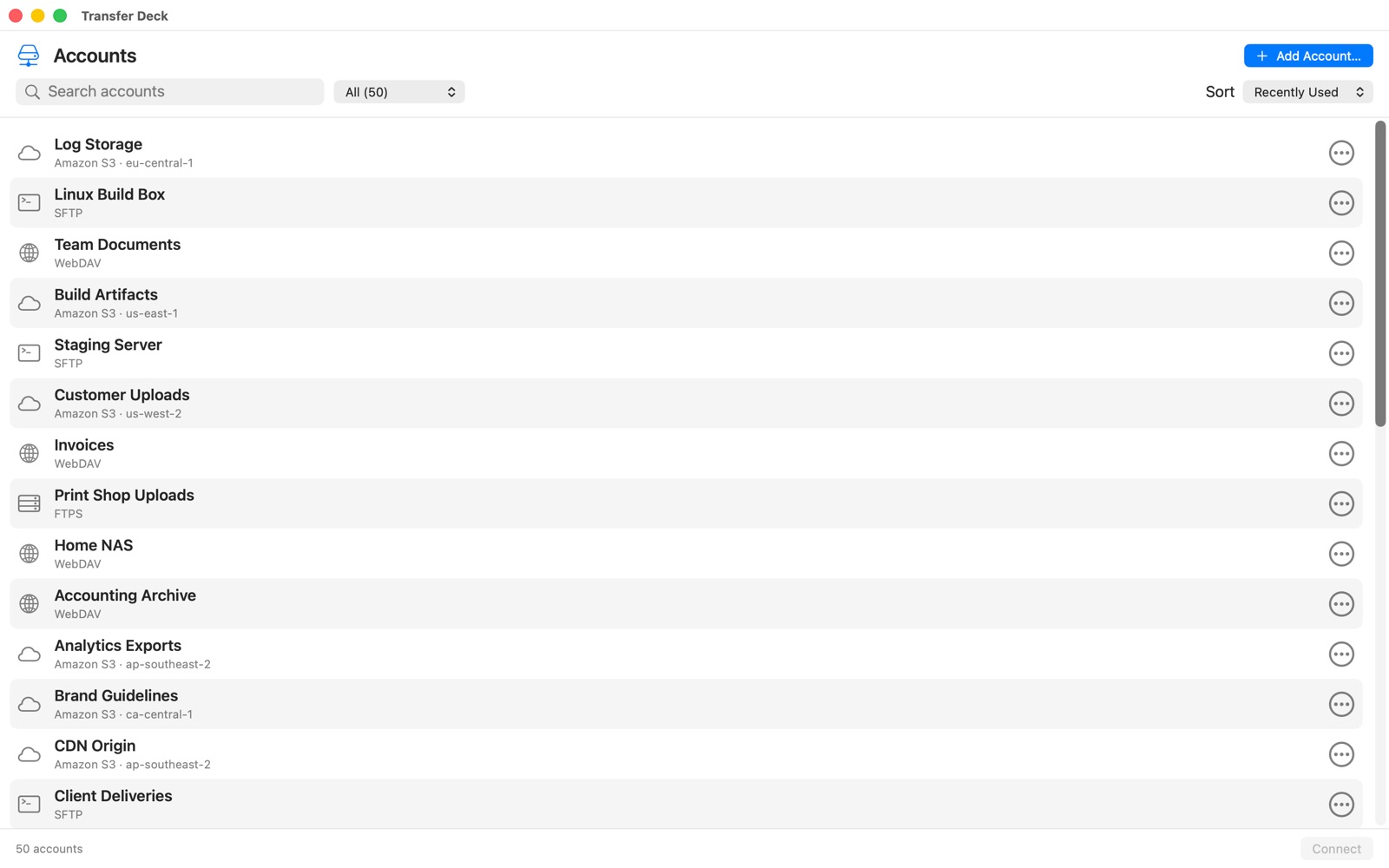
Die Account-Liste auf dem Mac mit Suche und Filtern
Durchsuche und filtere deine Accounts.
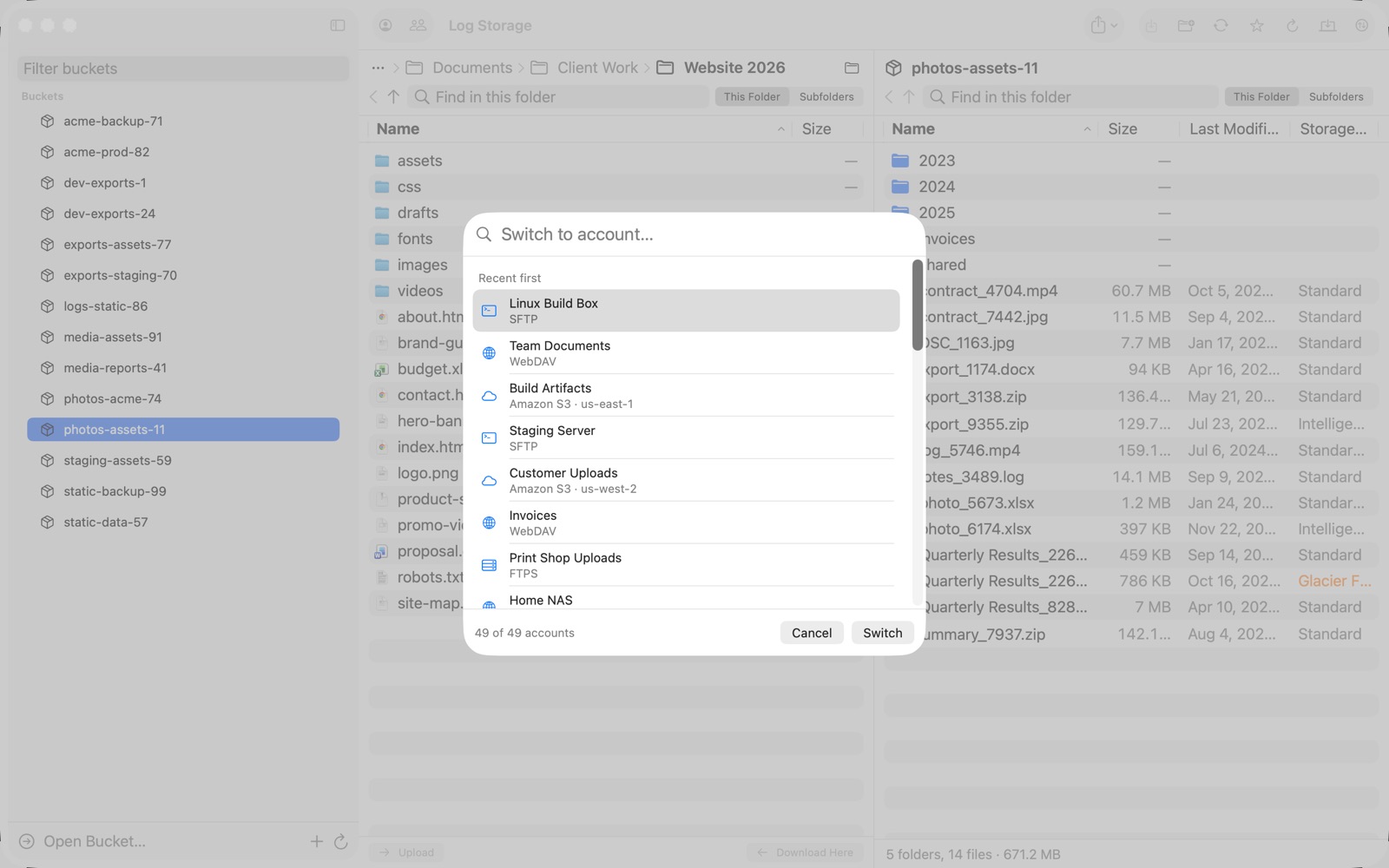
Der Account-Umschalter
Wechsle Accounts mit ⌘K.

Dieselben Accounts auf jedem Gerät

Deine Accounts werden über den iCloud-Schlüsselbund zwischen Mac, iPhone und iPad synchronisiert, durchgehend verschlüsselt. Du kannst das ausschalten.

Suchen und filtern

Finde einen Account nach Namen, filtere nach Typ und sortiere nach Namen oder zuletzt verwendet.

Deine Accounts im Finder

Klicke mit der rechten Maustaste auf einen Account und wähle Show in Finder Sidebar. Er erscheint dann in jedem Finder-Fenster unter „Orte“, wie ein Laufwerk.

  • Dateien werden geladen, wenn du sie öffnest. Kopieren, umbenennen, löschen und Drag & Drop direkt im Finder.
  • Open in Finder und Remove from Finder Sidebar findest du im selben Menü.
  • Auf iPhone und iPad kann jeder Account genauso in der Dateien-App erscheinen.

Hochladen aus jeder App

  • Mac: Klicke im Finder mit der rechten Maustaste auf Dateien und wähle Teilen → Transfer Deck oder Dienste → Upload with Transfer Deck. Ein kleines Fenster öffnet sich direkt dort; Transfer Deck selbst bleibt im Hintergrund.
  • iPhone und iPad: Tippe in Fotos, Mail, Dateien oder jeder anderen App auf Teilen → Transfer Deck.
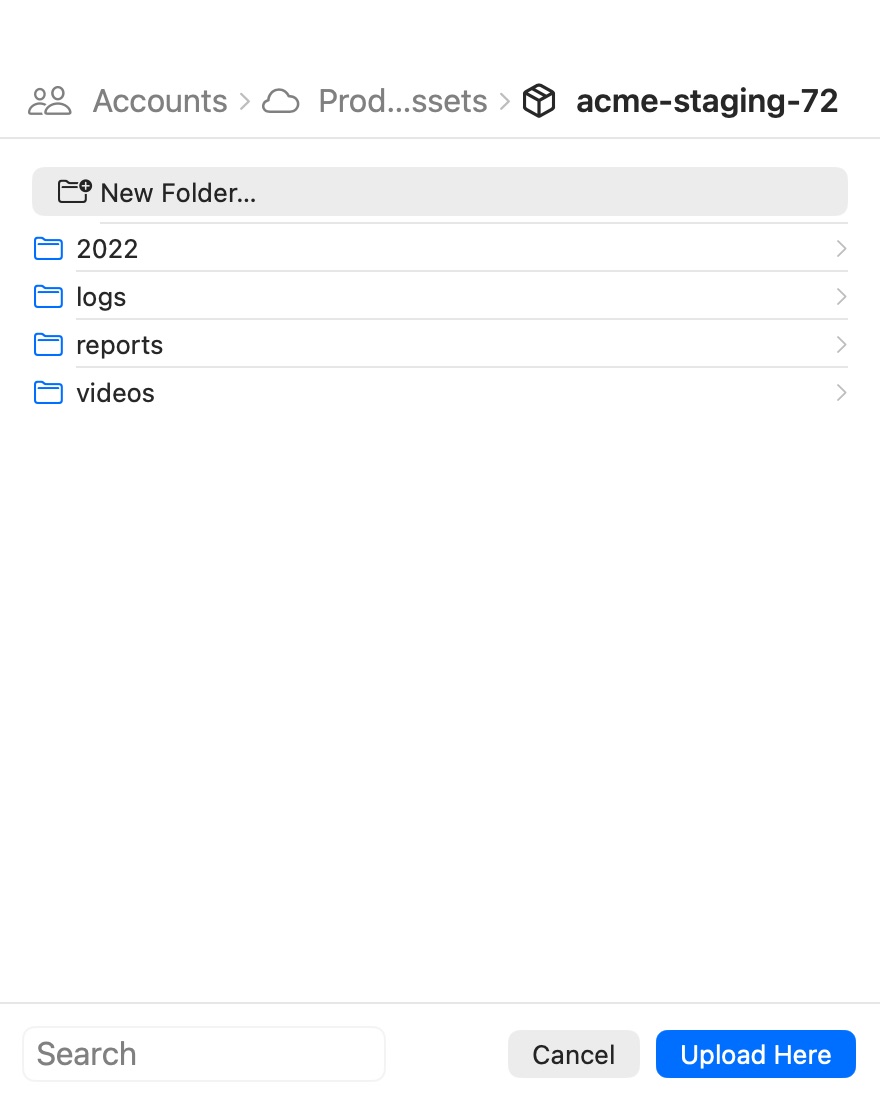
  • Wähle Account und Ordner. Der zuletzt verwendete Ort wird zuerst angeboten, du kannst auf jeder Ebene suchen, über den Pfad zurückgehen und einen neuen Ordner erstellen.
  • Ein Fortschrittsbalken zeigt den Upload, bis er fertig ist.
Das Upload-Fenster: Pfadleiste, Ordner, New Folder, Suche, Cancel und Upload Here
Auswählen, wohin hochgeladen wird, auf dem Mac.

Kurzbefehle

Automatisiere deine Übertragungen mit der Kurzbefehle-App auf Mac, iPhone und iPad, oder frag Siri.

List FilesEin Ordner oder alles darin, sortiert nach Name, neueste, älteste oder größte zuerst, auf Wunsch mit Datum und Größe.
Download FileEine Datei oder alle Dateien aus „List Files“, weitergegeben an die nächste Aktion.
Download Latest FilesDie neuesten Dateien eines Ordners, auf Wunsch mit Unterordnern, oder nur die in den letzten Stunden geänderten.
Upload FilesIn einen Ordner. Dateien mit gleichem Namen werden ersetzt.
Move or Rename FileInnerhalb desselben Buckets auf S3.
Delete FileFragt vorher nach einer Bestätigung, sofern du das nicht ausschaltest.
Get Web LinkEin S3-Link, der 1 Stunde bis 7 Tage gültig ist.

Nach Namen filtern: beginnt mit, endet mit oder enthält. Dateien auflisten und Weblinks sind immer kostenlos.

Beispiel: neue Bildschirmaufnahmen jeden Tag auf deinen Mac holen

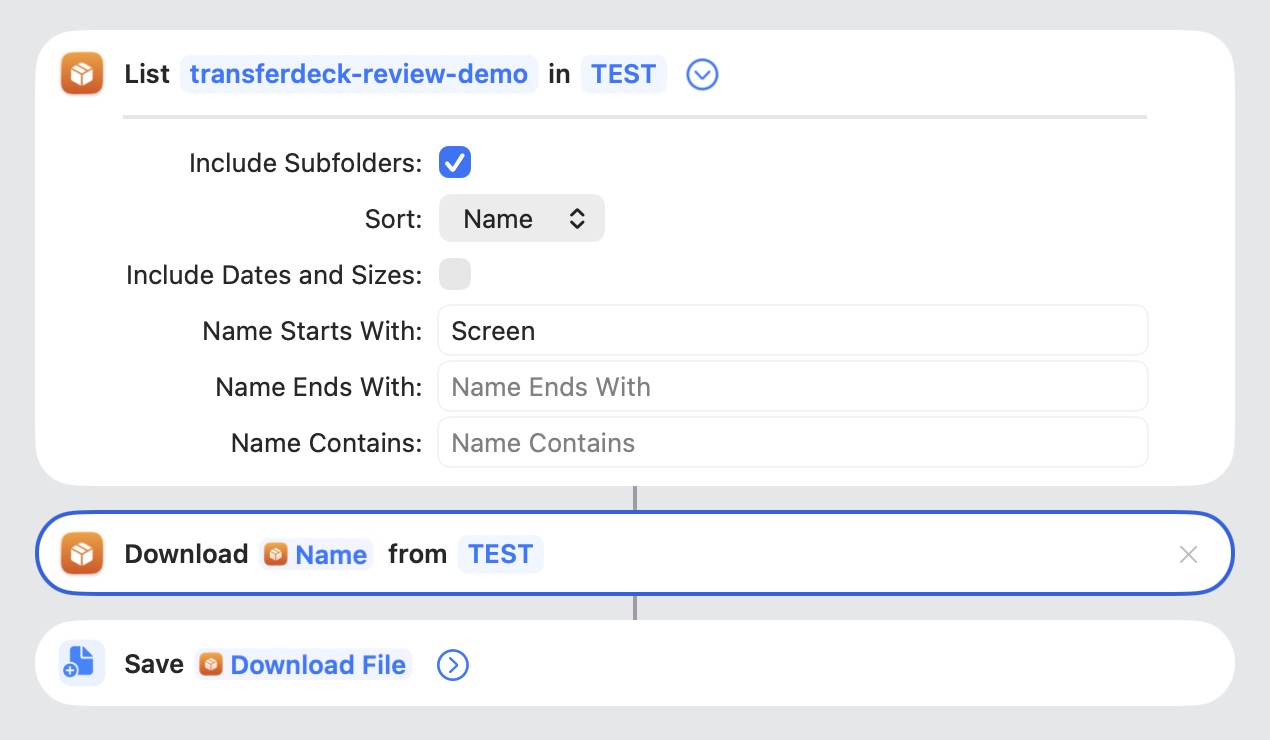
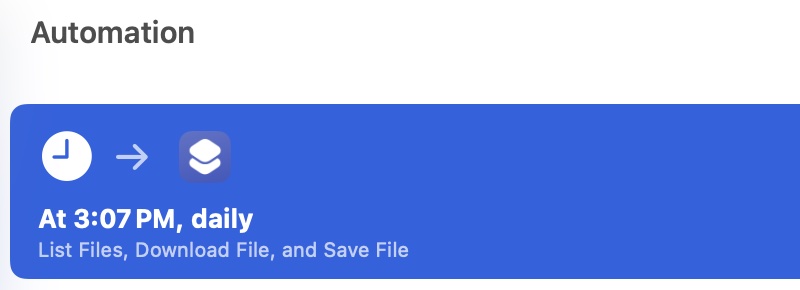
Liste die Dateien des Buckets auf, deren Name mit „Screen“ beginnt, lade sie und sichere sie. Lass das Ganze dann über Kurzbefehle → Automation jeden Tag zur selben Uhrzeit laufen.

Ein Kurzbefehl: List Files in einem Bucket mit Namen, die mit Screen beginnen, Download File, dann Datei sichern
Der Kurzbefehl: List Files → Download File → Datei sichern.
Eine Automation in Kurzbefehle, die den Kurzbefehl jeden Tag um 15:07 Uhr ausführt
Eine Automation in Kurzbefehle führt ihn jeden Tag aus.

Auf iPhone und iPad

Dieselben Accounts und dieselben Funktionen, gemacht für die Bedienung mit dem Finger.

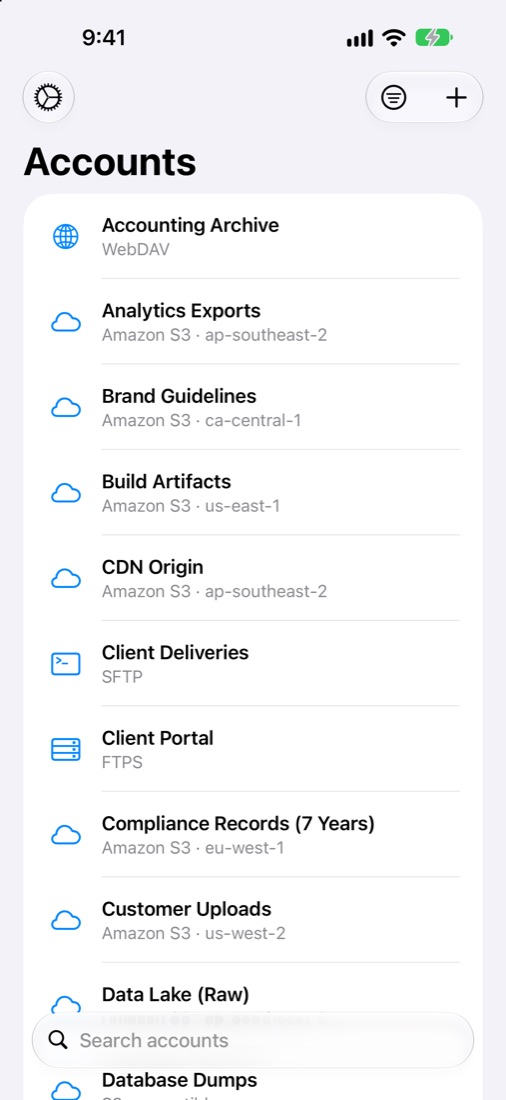
Accounts auf dem iPhone
Deine Accounts
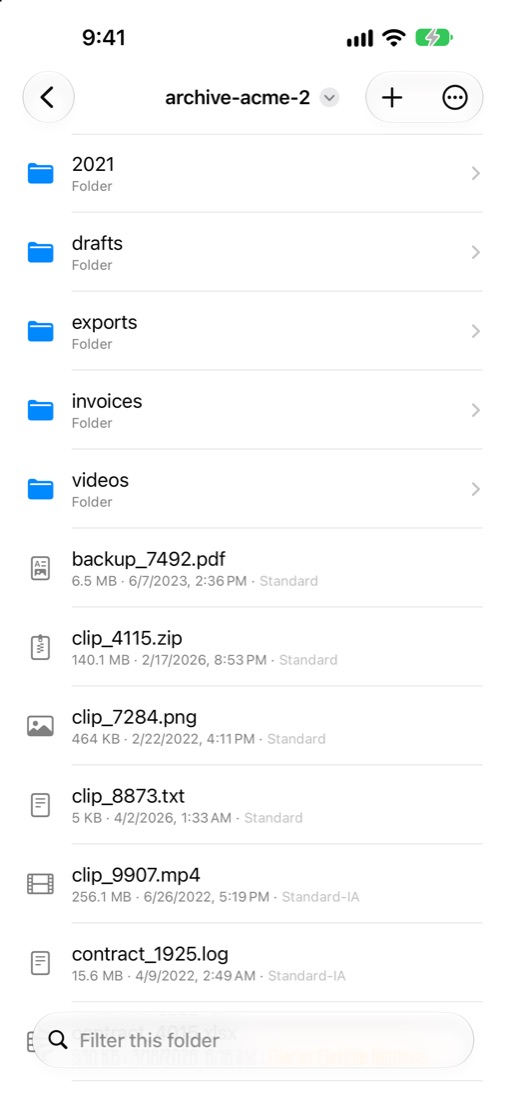
Ein Bucket auf dem iPhone
Einen Bucket durchsuchen
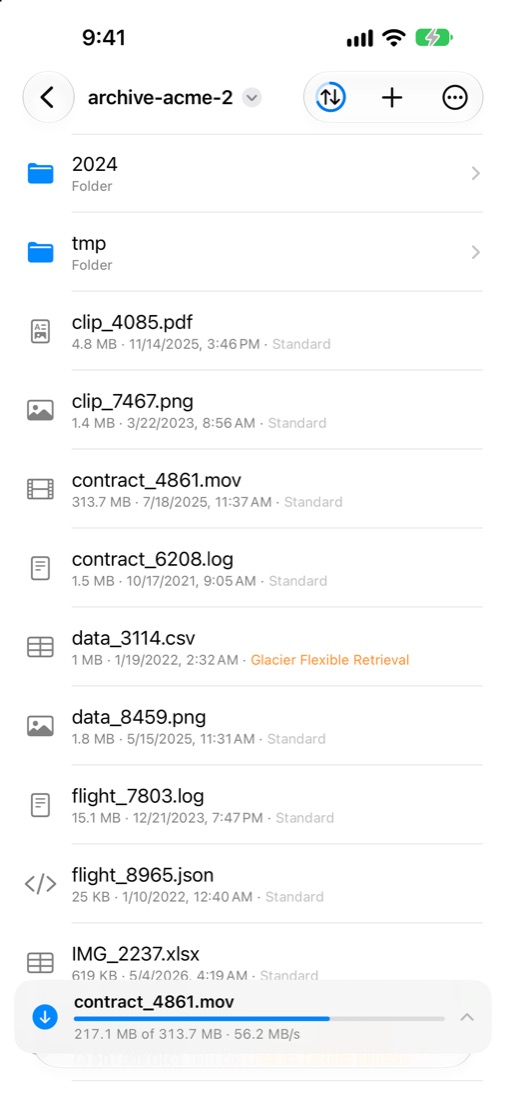
Die Übertragungsleiste auf dem iPhone
Die Übertragungsleiste
Ein SFTP-Account mit SSH-Schlüssel auf dem iPhone
SFTP mit SSH-Schlüssel

Deine Server in der Dateien-App

Öffne, sichere und verschiebe Dateien aus jeder App, als lägen sie auf deinem Gerät.

Glacier direkt in Dateien

Archivierte Dateien sind markiert. Ändere die Speicherklasse oder stelle eine Datei über das Menü in Dateien wieder her.

Übertragungen laufen weiter

Downloads und Uploads laufen im Hintergrund weiter, mit einer Mitteilung, wenn sie fertig sind.

Fotos und Drag & Drop

Lade direkt aus deiner Fotomediathek hoch oder ziehe auf dem iPad Dateien aus anderen Apps hinein.

Sicherheit und Datenschutz

Face ID und Touch ID

Sperre Transfer Deck, wenn du nicht da bist („Settings → Security“). Die Sperre verbirgt den Bildschirm; Übertragungen laufen weiter.

Schlüssel im Schlüsselbund

Schlüssel und Passwörter bleiben in deinem Schlüsselbund und werden nur an den Server gesendet, mit dem du dich verbindest.

Kein Tracking

Keine Benutzerkonten, keine Analyse, keine Werbung. Dateien gehen direkt zwischen deinen Geräten und deinem Speicher hin und her, nie über uns. Datenschutzerklärung.

Auf Englisch und Französisch

Die ganze App folgt der Sprache deines Geräts.

15 Tage alles kostenlos testen

Durchsuchen ist immer kostenlos. Nach dem Test schaltet ein einziger Kauf Transfer Deck für immer auf deinem Mac, iPhone und iPad frei. Kein Abo.

$9.99
Laden im App Store