Transfer Deck

Il client S3 per Mac, iPhone e iPad

Tutto ciò che fa Transfer Deck

Un'unica app per il tuo cloud storage e i tuoi file server, su Mac, iPhone e iPad. Ecco tutte le funzionalità, con le schermate.

Connettiti a tutto il tuo storage

Aggiungi tutti gli account che ti servono. Bastano pochi campi: per i servizi che conosce, Transfer Deck compila il resto.

  • Amazon S3 in tutte le regioni commerciali, oltre ad AWS GovCloud e Cina, con chiavi di accesso, credenziali temporanee, un ruolo IAM (AssumeRole, con ID esterno) o IAM Identity Center.
  • Servizi compatibili S3, pronti da scegliere: Akamai, Backblaze B2, Cloudflare R2, DigitalOcean Spaces, DreamObjects, Exoscale, Google Cloud Storage, Hetzner, OVHcloud, Scaleway, Storj, Tigris, Vultr e Wasabi. Oppure qualsiasi altro servizio con un endpoint personalizzato.
  • Microsoft Azure Blob Storage e OpenStack Swift.
  • SFTP con password o chiave SSH (OpenSSH, PEM o PuTTY), per server moderni e molto più vecchi. L'impronta digitale del server viene verificata.
  • WebDAV, FTP e FTPS (TLS esplicito o implicito).
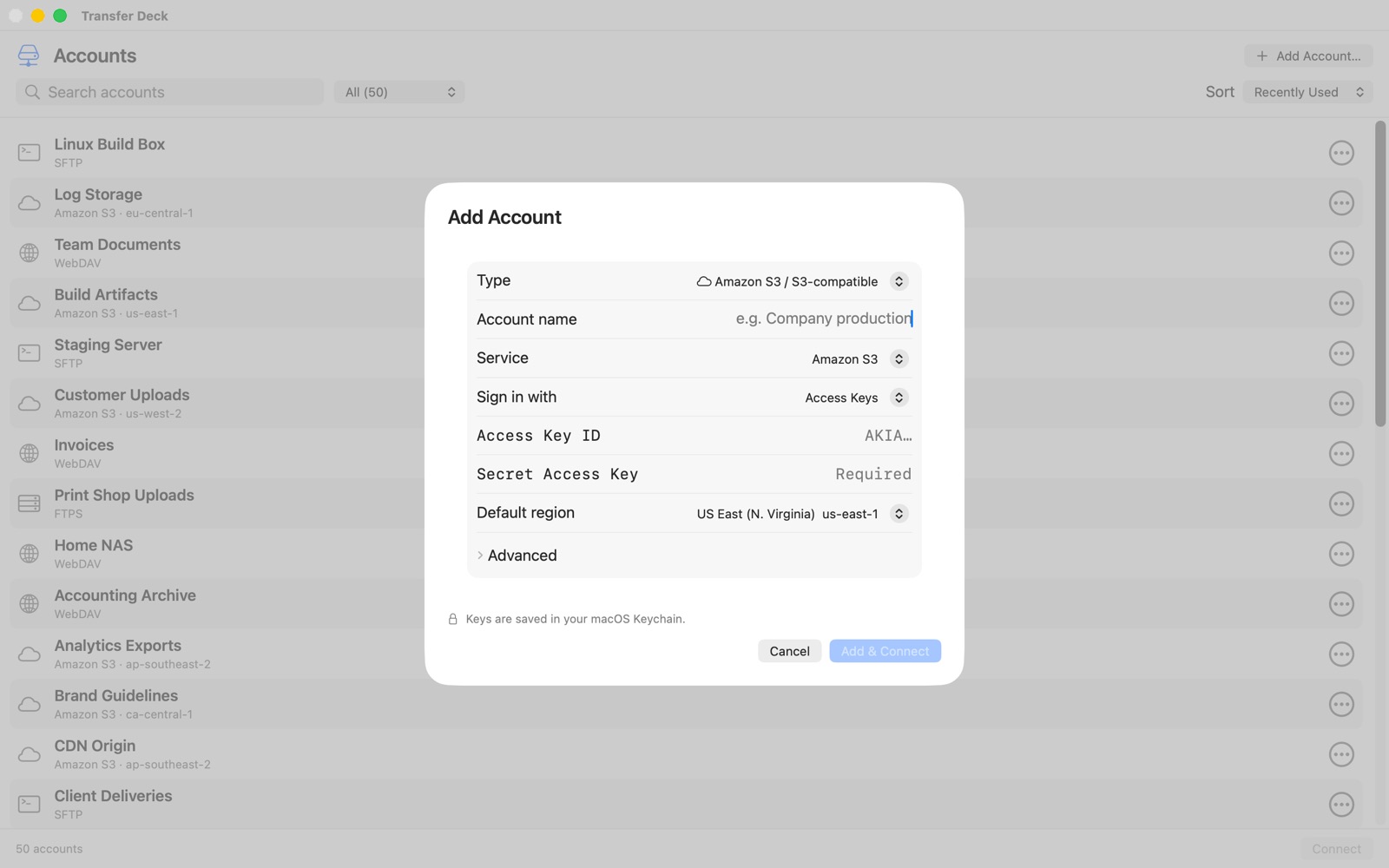
Il pannello di aggiunta account su Mac
Aggiunta di un account su Mac.

Naviga come nel Finder

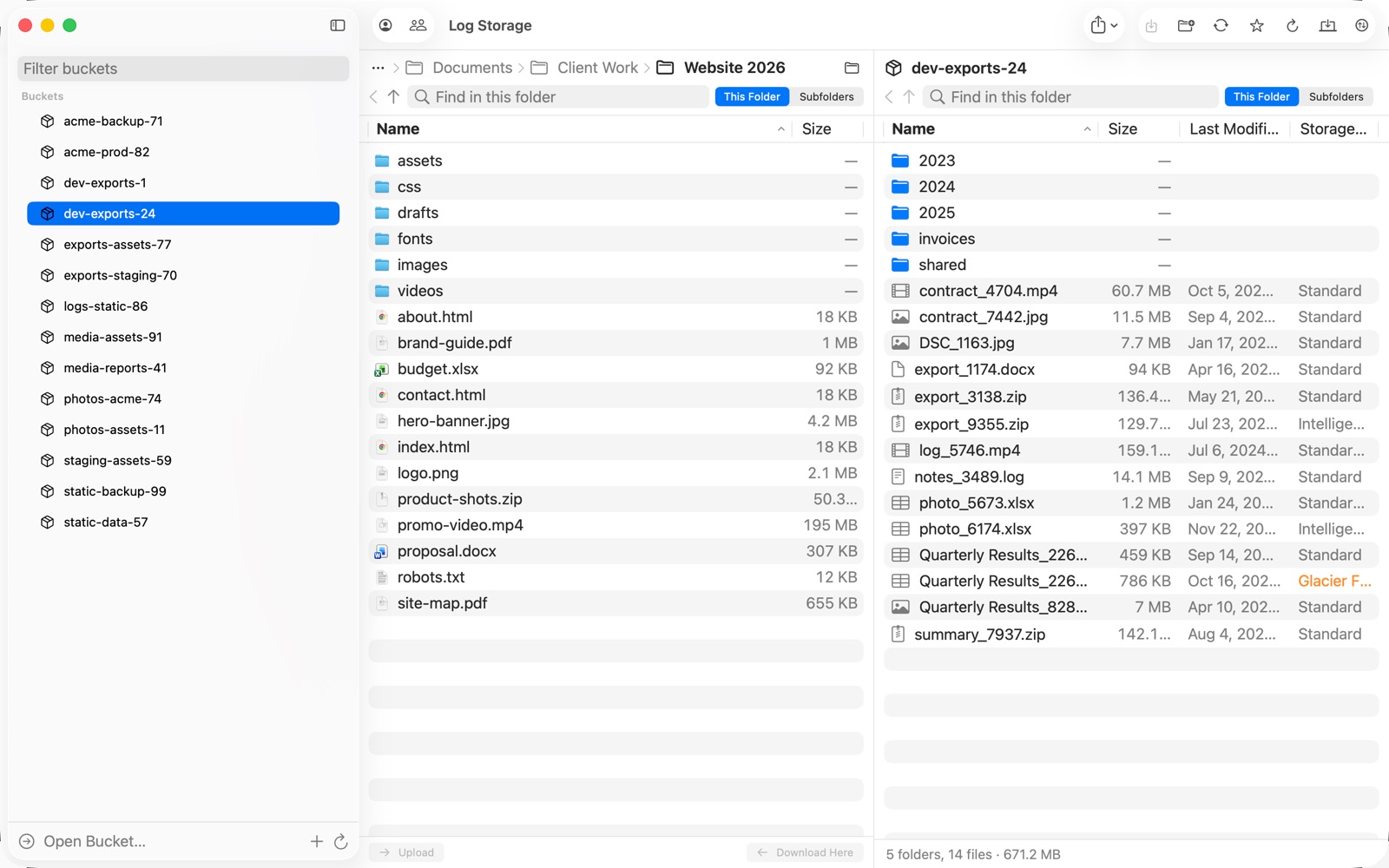
Sul Mac, una cartella del tuo Mac sta accanto al server, con la stessa barra del percorso, le stesse colonne e gli stessi controlli su entrambi i lati. Trascina i file da un lato all'altro.

Due pannelli: una cartella del Mac a sinistra e un bucket S3 a destra
Due pannelli: il tuo Mac a sinistra, un bucket S3 a destra.

Trova i file

Cerca per nome nella cartella corrente o in tutte le sue sottocartelle, sul Mac e sul server.

Vai ovunque

Fai clic su qualsiasi cartella del percorso, usa Indietro e Su, oppure vai a Inizio, Scrivania, Documenti, Download o a qualsiasi cartella con “Go to Folder” (⇧⌘G).

Preferiti

Tieni le cartelle e i file che usi di più nella barra laterale, a un clic di distanza.

Colonne ordinabili

Nome, dimensione, data, tipo e classe di archiviazione, ordinati come preferisci.

Trasferimenti di cui fidarti

  • Nessun limite di dimensione. I file di grandi dimensioni vengono scritti direttamente su disco, e i caricamenti avvengono in parti, otto alla volta.
  • Ripresa. I trasferimenti interrotti riprendono da dove si erano fermati, e le parti non riuscite vengono ritentate da sole.
  • Verificati. Ogni download verificabile viene controllato tramite checksum.
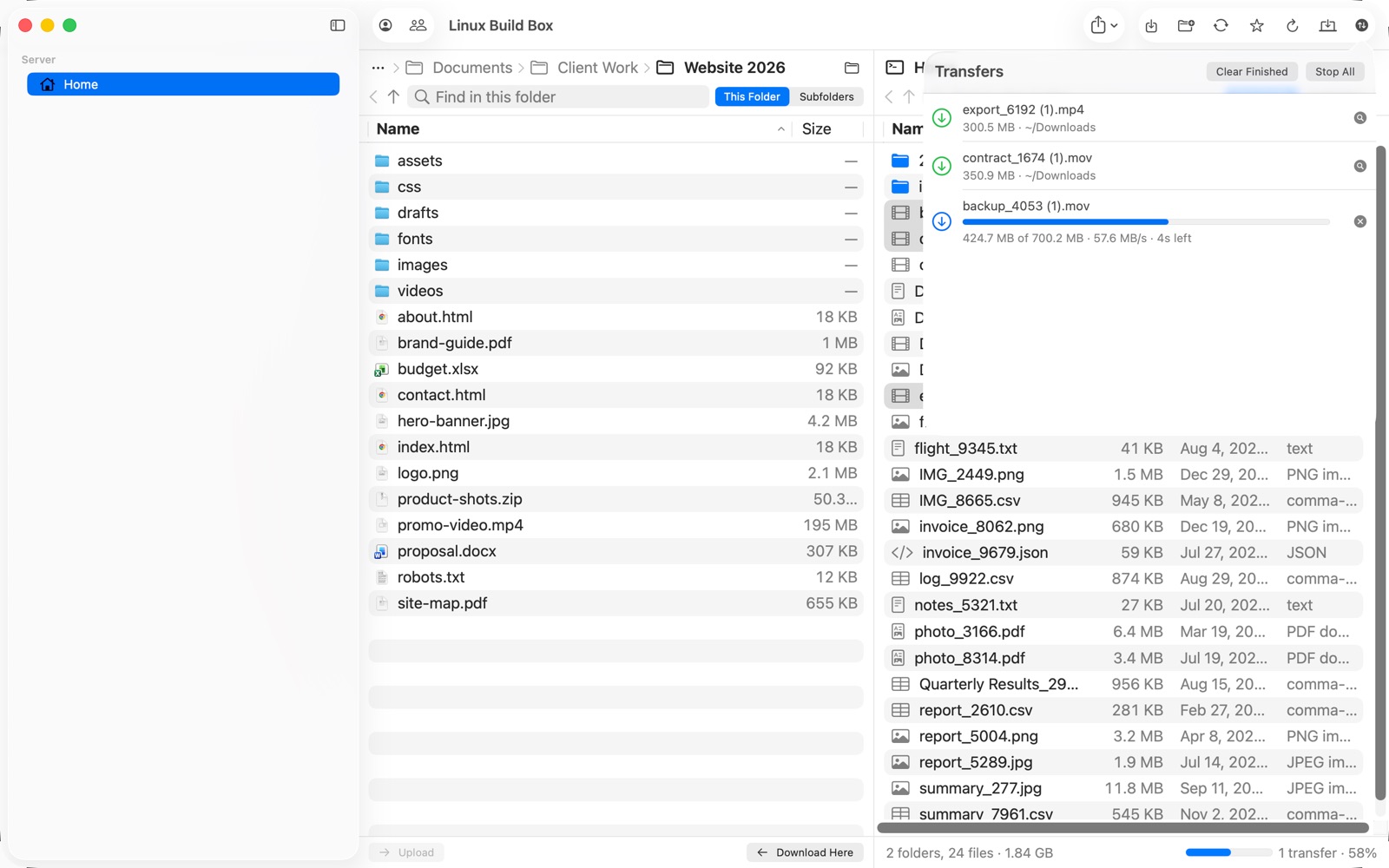
  • Pannello dei trasferimenti con velocità e tempo rimanente per ogni file.
  • Non si ferma. Il Mac resta attivo durante i trasferimenti lunghi e ricevi una notifica quando finiscono.
Il pannello dei trasferimenti con un download in corso
Il pannello dei trasferimenti: velocità e tempo rimanente.

Lavora con i tuoi file

Visualizzazione rapida

Premi la barra spaziatrice per vedere l'anteprima di un file senza scaricarlo prima.

Modifica sul posto

Apri un file nella tua app preferita. Ogni salvataggio viene caricato automaticamente.

Sincronizzazione cartelle

Sincronizza una cartella del Mac con una cartella del server, e controlla ogni modifica prima che venga eseguita.

Copia, taglia, incolla

Tra cartelle e bucket, con copia direttamente sul server quando possibile (S3 e WebDAV). Duplica, nuova cartella, elimina.

Rinomina in blocco

Rinomina centinaia di file in un colpo solo: sostituisci testo, aggiungi testo o numerali.

Trascina e rilascia

Trascina i file dal Finder per caricarli, verso il Finder per scaricarli, o su una cartella per spostarli.

Anche dal lato del Mac

Il pannello del Mac fa ciò che fa il Finder: Sposta nel Cestino, Rinomina, Duplica, Comprimi, Ottieni informazioni, Visualizzazione rapida, copia e incolla.

Pensato per Amazon S3

Cronologia delle versioni

Scarica o ripristina qualsiasi versione precedente di un file, e attiva il versioning su un bucket.

Classi di archiviazione

Scegli la classe dei nuovi caricamenti, Glacier compreso, e cambiala per molti file in una volta.

Ripristini da Glacier

Ripristina i file archiviati da Glacier e Deep Archive. I file archiviati sono contrassegnati nell'elenco.

Get Info

Tipo di contenuto, cache control, metadati personalizzati, classe di archiviazione e crittografia, tutti modificabili.

Link web

Condividi un file con un link che scade dopo un tempo da 1 ora a 7 giorni.

Crittografia

SSE-S3 e SSE-KMS, oppure la tua chiave (SSE-C): senza di essa nessuno può leggere i tuoi file, nemmeno AWS. Genera la chiave nell'app e conservane una copia.

Bucket

Crea ed elimina bucket, in qualsiasi regione.

AWS IAM Identity Center

Accedi con il portale di accesso AWS della tua organizzazione (Single Sign-On) invece delle chiavi di accesso.

  • Accedi dalla pagina AWS, verifica il codice e autorizza Transfer Deck.
  • Scegli l'account AWS e il ruolo. Le chiavi temporanee si rinnovano da sole.
  • Quando la sessione scade, Transfer Deck ti chiede di accedere di nuovo, nell'app e nell'app File.
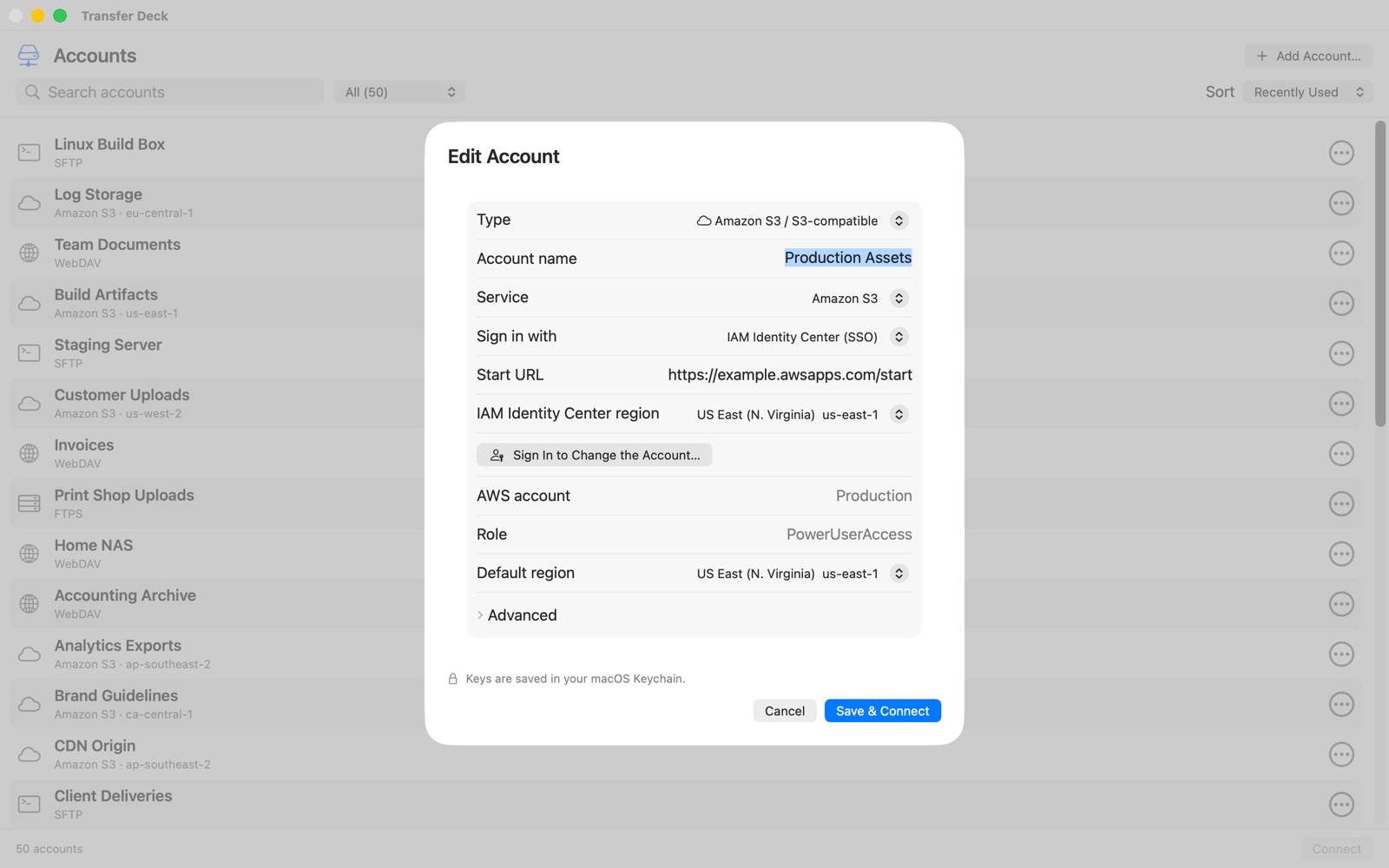
Un account S3 collegato con IAM Identity Center
Un account che usa IAM Identity Center.

Cassaforti Cryptomator Nuovo

Tieni i file cifrati su qualsiasi archivio con il formato aperto Cryptomator. Nomi e contenuti dei file vengono cifrati sul tuo dispositivo prima del caricamento: il server, e chiunque vi acceda, vede solo dati cifrati.

  • Apri una cassaforte: entra nella sua cartella e fai clic su Unlock…, oppure aggiungila con Add Account → Type → Cryptomator Vault.
  • Crea cassaforti su account S3, Azure, Swift, SFTP, WebDAV e FTP, o in una cartella del tuo Mac o del tuo iPhone.
  • Dentro una cassaforte, carica, scarica, rinomina, sposta ed elimina come in qualsiasi cartella, trascinamento compreso.
  • La password della cassaforte non viene mai salvata: una cassaforte si blocca quando la lasci o chiudi Transfer Deck.
  • Le tue cassaforti si aprono anche nelle app Cryptomator. Transfer Deck apre le cassaforti create con Cryptomator 1.6 o successivo.

Transfer Deck non è affiliato a Cryptomator né a Skymatic GmbH.

Tutti i tuoi account, ovunque

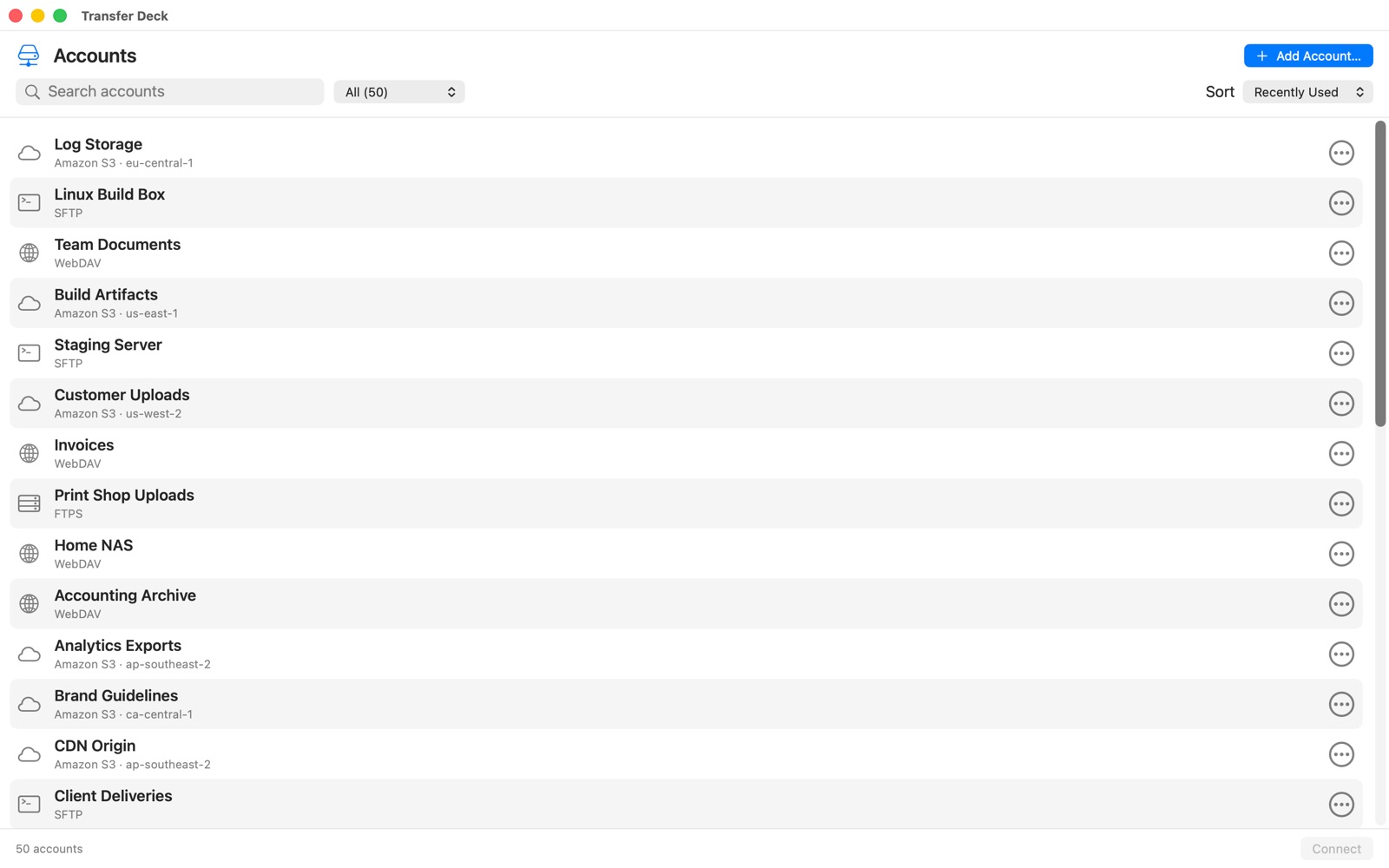
L'elenco degli account su Mac con ricerca e filtri
Cerca e filtra i tuoi account.
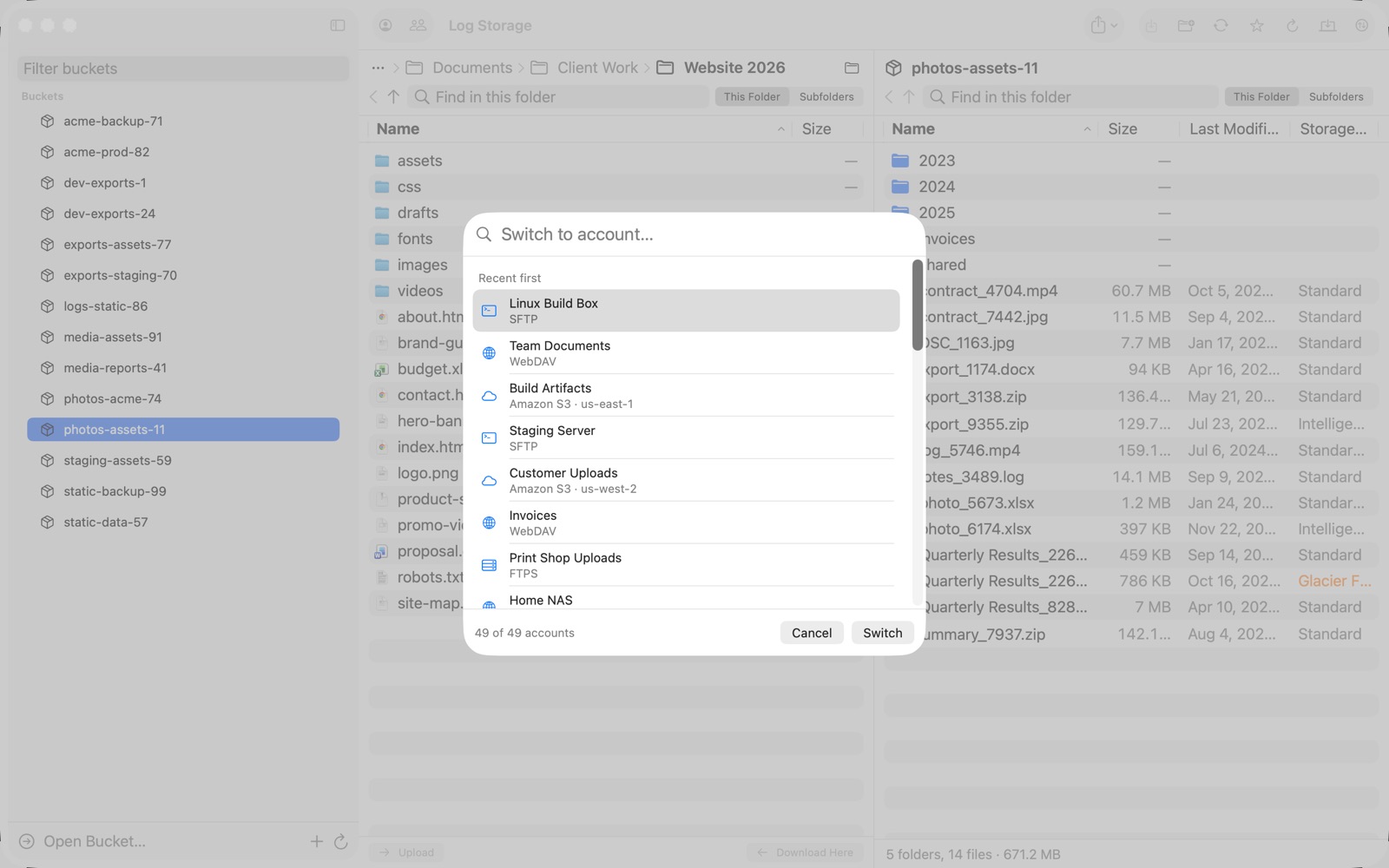
Il selettore degli account
Cambia account con ⌘K.

Gli stessi account su ogni dispositivo

I tuoi account si sincronizzano tra Mac, iPhone e iPad tramite Portachiavi iCloud, con crittografia end-to-end. Puoi disattivare questa opzione.

Cerca e filtra

Trova un account per nome, filtra per tipo e ordina per nome o per uso più recente.

I tuoi account nel Finder

Fai clic destro su un account e scegli Show in Finder Sidebar. Compare sotto Posizioni in ogni finestra del Finder, come un disco.

  • I file si scaricano quando li apri. Copia, rinomina, elimina e trascina direttamente nel Finder.
  • Open in Finder e Remove from Finder Sidebar si trovano nello stesso menu.
  • Su iPhone e iPad, ogni account può comparire allo stesso modo nell'app File.

Carica da qualsiasi app

  • Mac: nel Finder, fai clic destro sui file e scegli Condividi → Transfer Deck oppure Servizi → Upload with Transfer Deck. Si apre lì una piccola finestra; Transfer Deck resta in background.
  • iPhone e iPad: tocca Condividi → Transfer Deck in Foto, Mail, File o qualsiasi altra app.
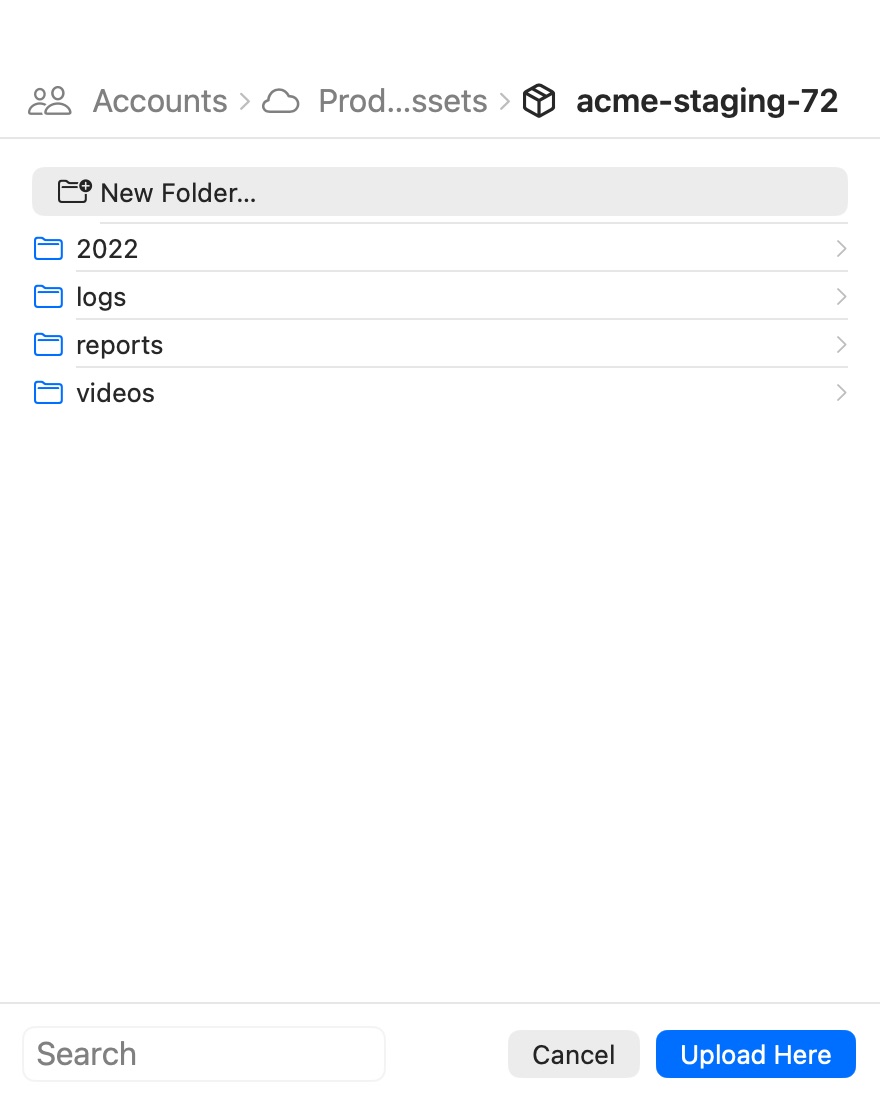
  • Scegli l'account e la cartella. L'ultima posizione usata viene proposta per prima, puoi cercare a ogni livello, fare clic sul percorso per tornare indietro e creare una nuova cartella.
  • Una barra di avanzamento mostra il caricamento fino al termine.
La finestra di caricamento: barra del percorso, cartelle, New Folder, ricerca, Cancel e Upload Here
Scegliere dove caricare, su Mac.

Comandi Rapidi

Automatizza i tuoi trasferimenti con l'app Comandi Rapidi su Mac, iPhone e iPad, o chiedi a Siri.

List FilesUna cartella o tutto ciò che contiene, ordinati per nome, più recenti, meno recenti o più grandi, con date e dimensioni se vuoi.
Download FileUn file, oppure tutti i file di List Files, passati all'azione successiva.
Download Latest FilesI file più recenti di una cartella, sottocartelle comprese se vuoi, oppure solo quelli modificati nelle ultime ore.
Upload FilesIn una cartella. I file con lo stesso nome vengono sostituiti.
Move or Rename FileAll'interno dello stesso bucket su S3.
Delete FileChiede prima una conferma, a meno che tu non la disattivi.
Get Web LinkUn link S3 valido da 1 ora a 7 giorni.

Filtra per nome: inizia con, finisce con o contiene. Elencare i file e creare link web è sempre gratis.

Esempio: porta ogni giorno sul Mac le nuove registrazioni dello schermo

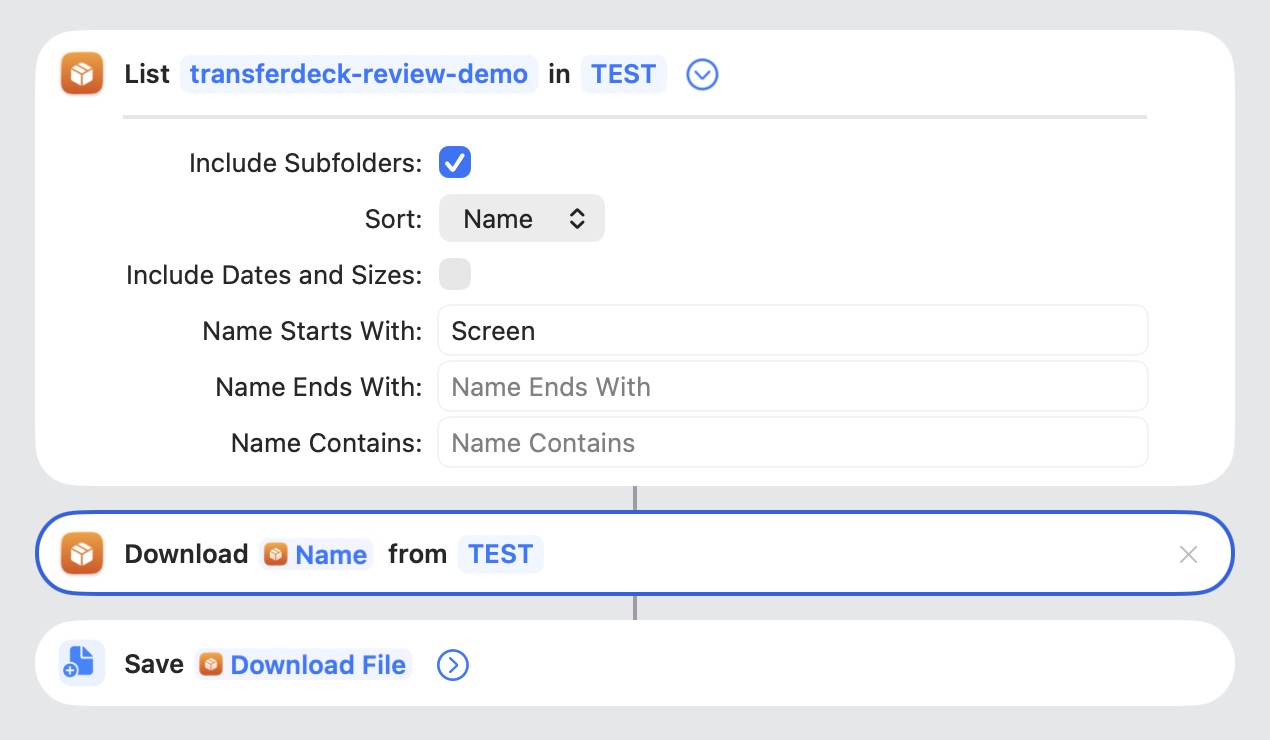
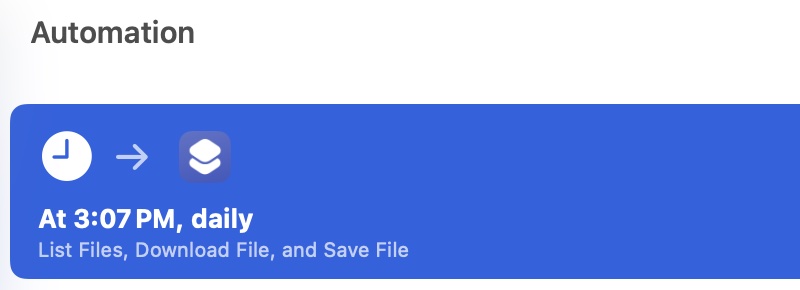
Elenca i file del bucket il cui nome inizia con “Screen”, scaricali e salvali. Poi fallo eseguire ogni giorno alla stessa ora da Comandi Rapidi → Automazione.

Un comando rapido: List Files in un bucket con nomi che iniziano con Screen, Download File, poi Salva file
Il comando rapido: List Files → Download File → Salva file.
Un'automazione di Comandi Rapidi che esegue il comando ogni giorno alle 15:07
Un'automazione in Comandi Rapidi lo esegue ogni giorno.

Su iPhone e iPad

Gli stessi account e le stesse funzionalità, pensati per il touch.

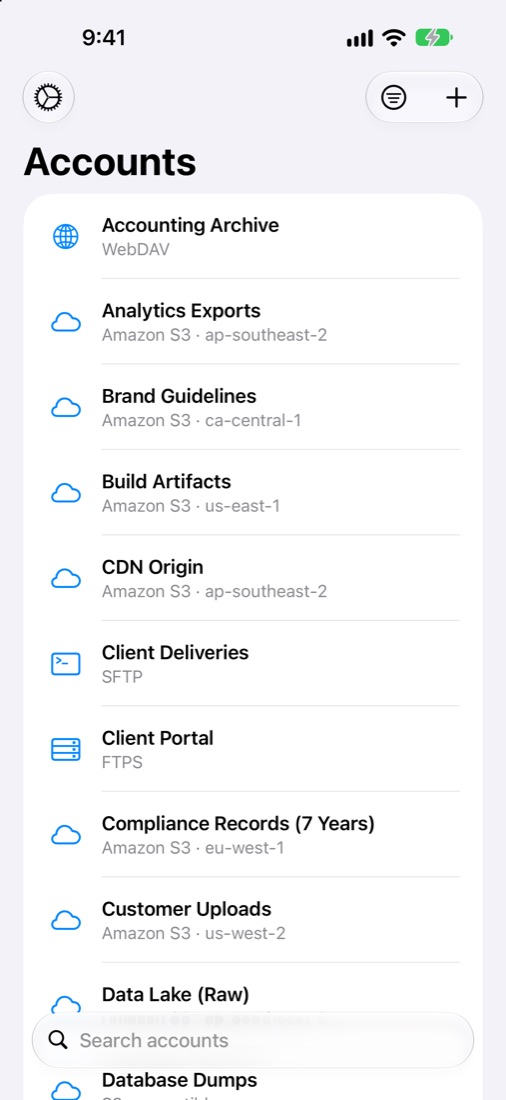
Gli account su iPhone
I tuoi account
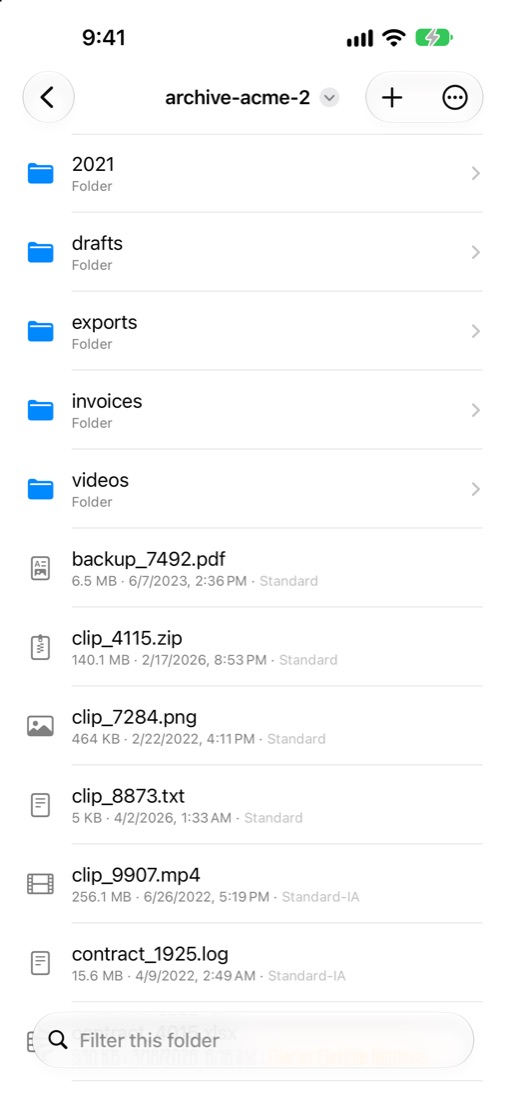
Un bucket su iPhone
Sfoglia un bucket
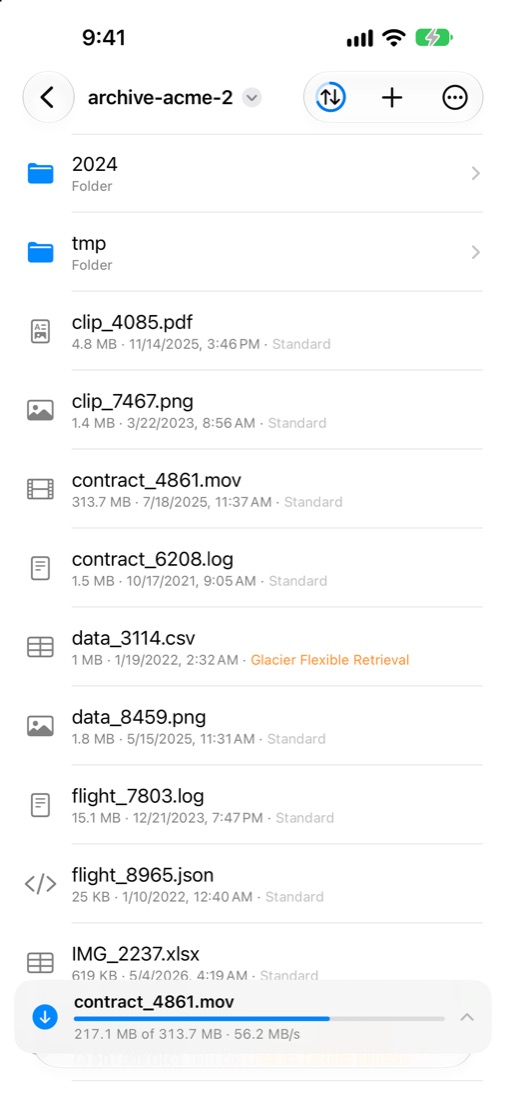
La barra dei trasferimenti su iPhone
La barra dei trasferimenti
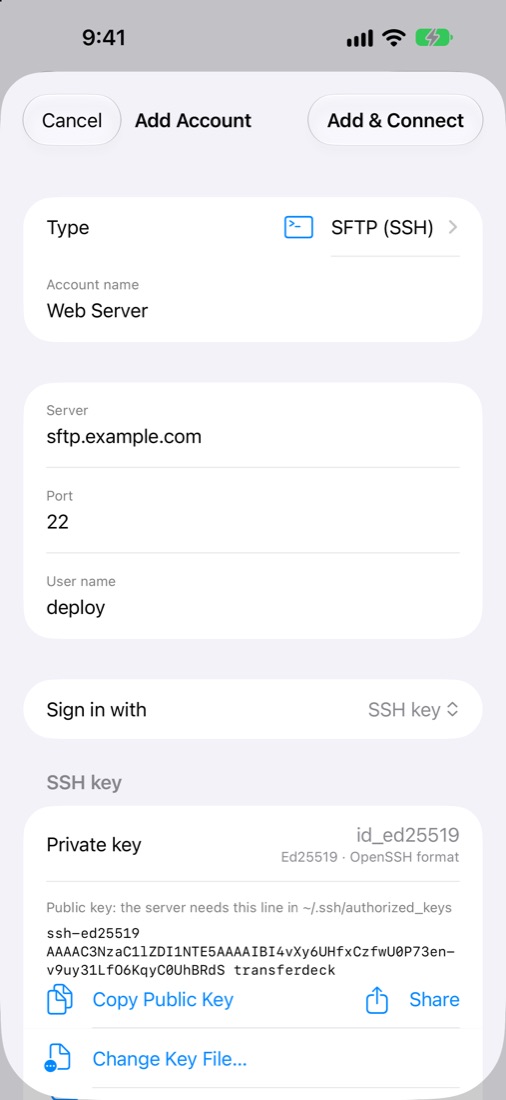
Un account SFTP con chiave SSH su iPhone
SFTP con chiave SSH

I tuoi server nell'app File

Apri, salva e sposta file da qualsiasi app, come se fossero sul tuo dispositivo.

Glacier, direttamente in File

I file archiviati sono contrassegnati. Cambia la classe di archiviazione o ripristina un file dal menu di File.

Trasferimenti che non si fermano

Download e caricamenti proseguono in background, con una notifica quando finiscono.

Foto e trascinamento

Carica direttamente dalla libreria di Foto, o trascina i file da altre app su iPad.

Sicurezza e privacy

Face ID e Touch ID

Blocca Transfer Deck quando non ci sei (Settings → Security). Il blocco nasconde lo schermo; i trasferimenti continuano.

Chiavi nel tuo Portachiavi

Chiavi e password restano nel tuo Portachiavi e vengono inviate solo al server a cui ti connetti.

Nessun tracciamento

Niente account, niente analisi, niente pubblicità. I file viaggiano direttamente tra i tuoi dispositivi e il tuo storage, senza mai passare da noi. Informativa sulla privacy.

In inglese e francese

L'intera app segue la lingua del tuo dispositivo.

Prova tutto gratis per 15 giorni

Sfogliare è sempre gratis. Dopo la prova, un solo acquisto sblocca Transfer Deck per sempre su Mac, iPhone e iPad. Nessun abbonamento.

$9.99
Scarica su App Store