Transfer Deck

El cliente S3 para Mac, iPhone y iPad

Todo lo que hace Transfer Deck

Una sola app para tu almacenamiento en la nube y tus servidores de archivos, en Mac, iPhone y iPad. Aquí tienes todas las funciones, con capturas de pantalla.

Conéctate a todo tu almacenamiento

Agrega todas las cuentas que necesites. Cada una son unos pocos campos: Transfer Deck completa el resto para los servicios que conoce.

  • Amazon S3 en todas las regiones comerciales, además de AWS GovCloud y China, con claves de acceso, credenciales temporales, un rol de IAM (AssumeRole, con ID externo) o IAM Identity Center.
  • Servicios compatibles con S3, listos para elegir: Akamai, Backblaze B2, Cloudflare R2, DigitalOcean Spaces, DreamObjects, Exoscale, Google Cloud Storage, Hetzner, OVHcloud, Scaleway, Storj, Tigris, Vultr y Wasabi. O cualquier otro servicio con un endpoint personalizado.
  • Microsoft Azure Blob Storage y OpenStack Swift.
  • SFTP con contraseña o con clave SSH (OpenSSH, PEM o PuTTY), para servidores modernos y otros mucho más antiguos. Se verifica la huella digital del servidor.
  • WebDAV, FTP y FTPS (TLS explícito o implícito).
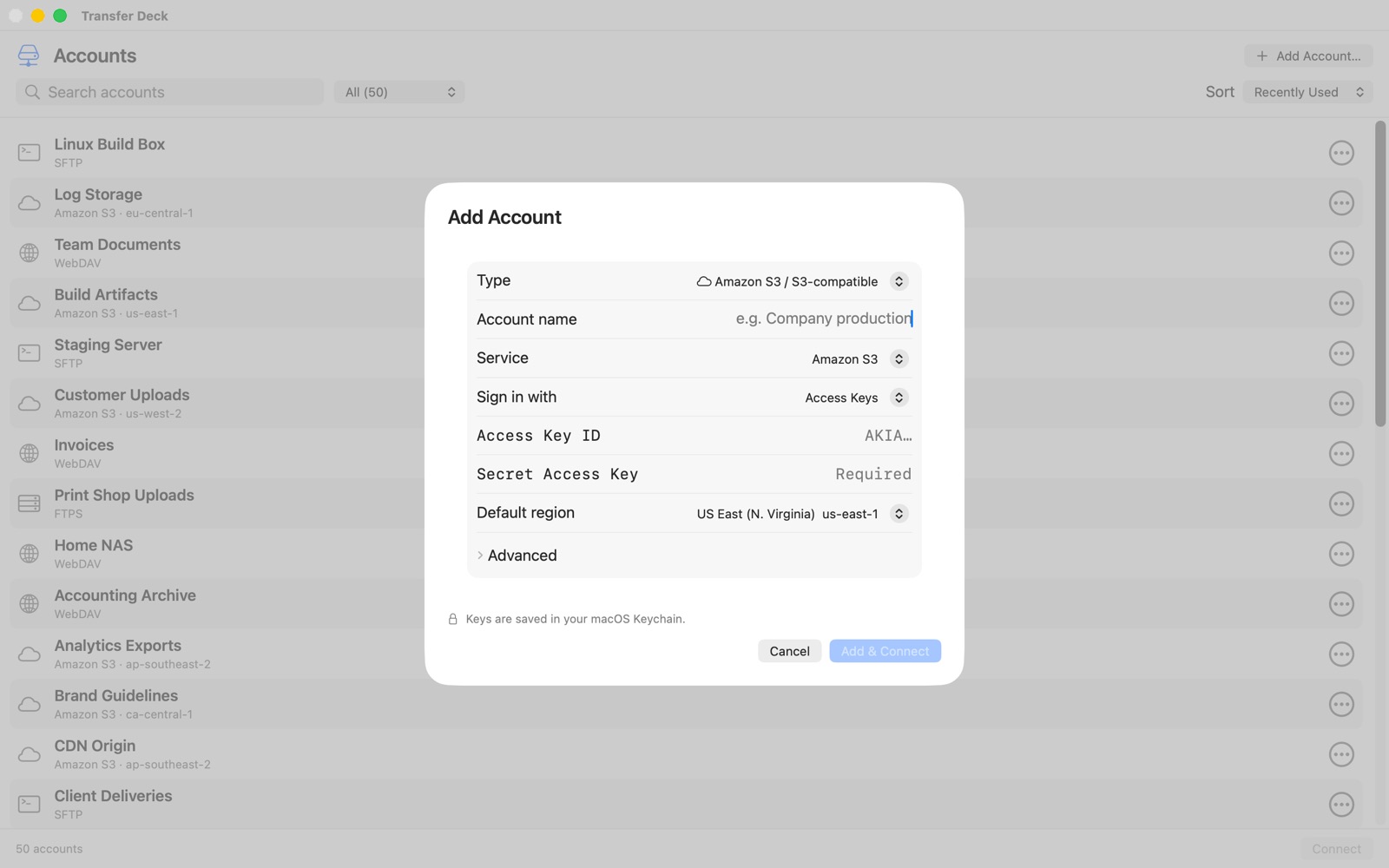
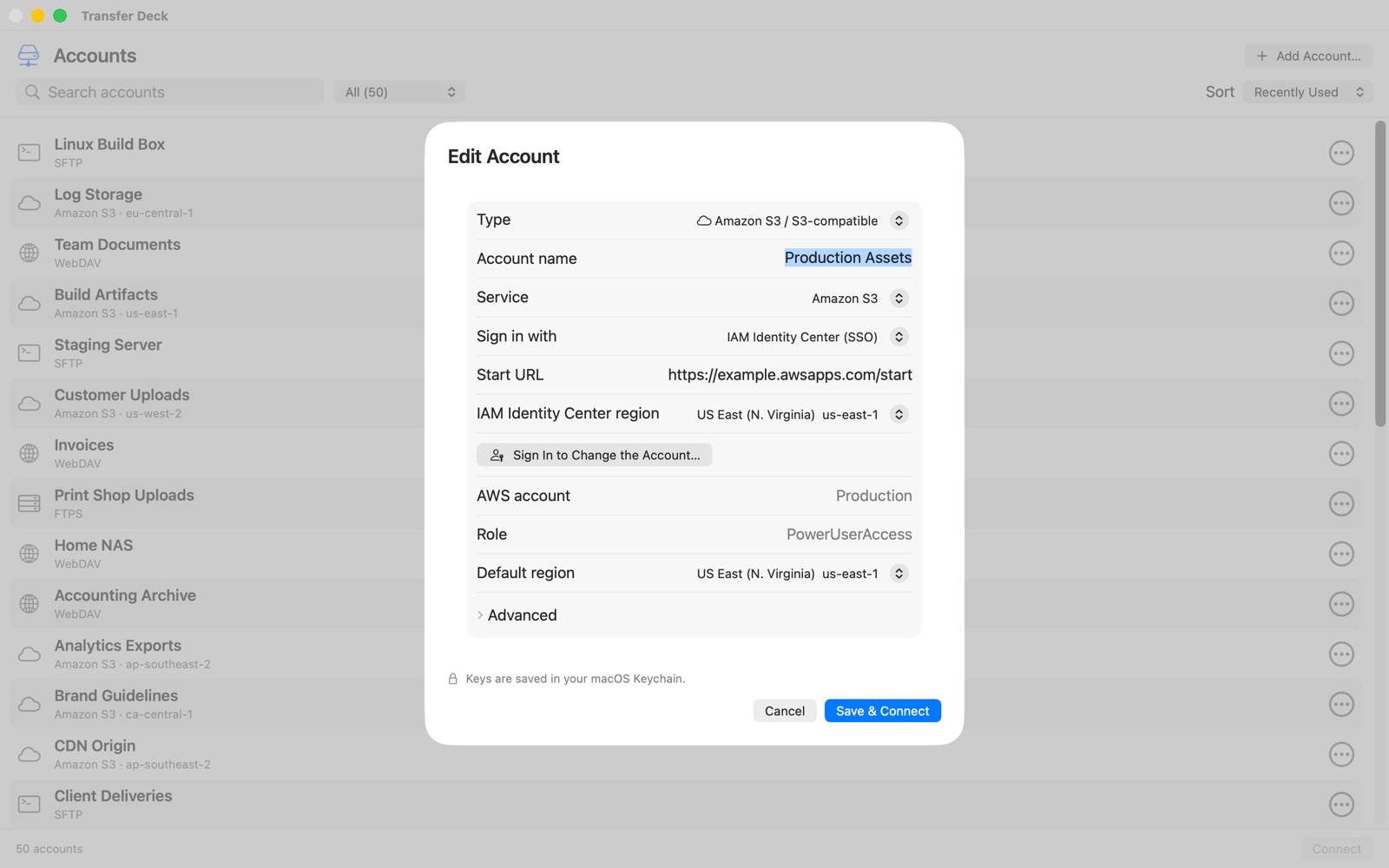
La hoja para agregar una cuenta en Mac
Agregar una cuenta en Mac.

Navega como en el Finder

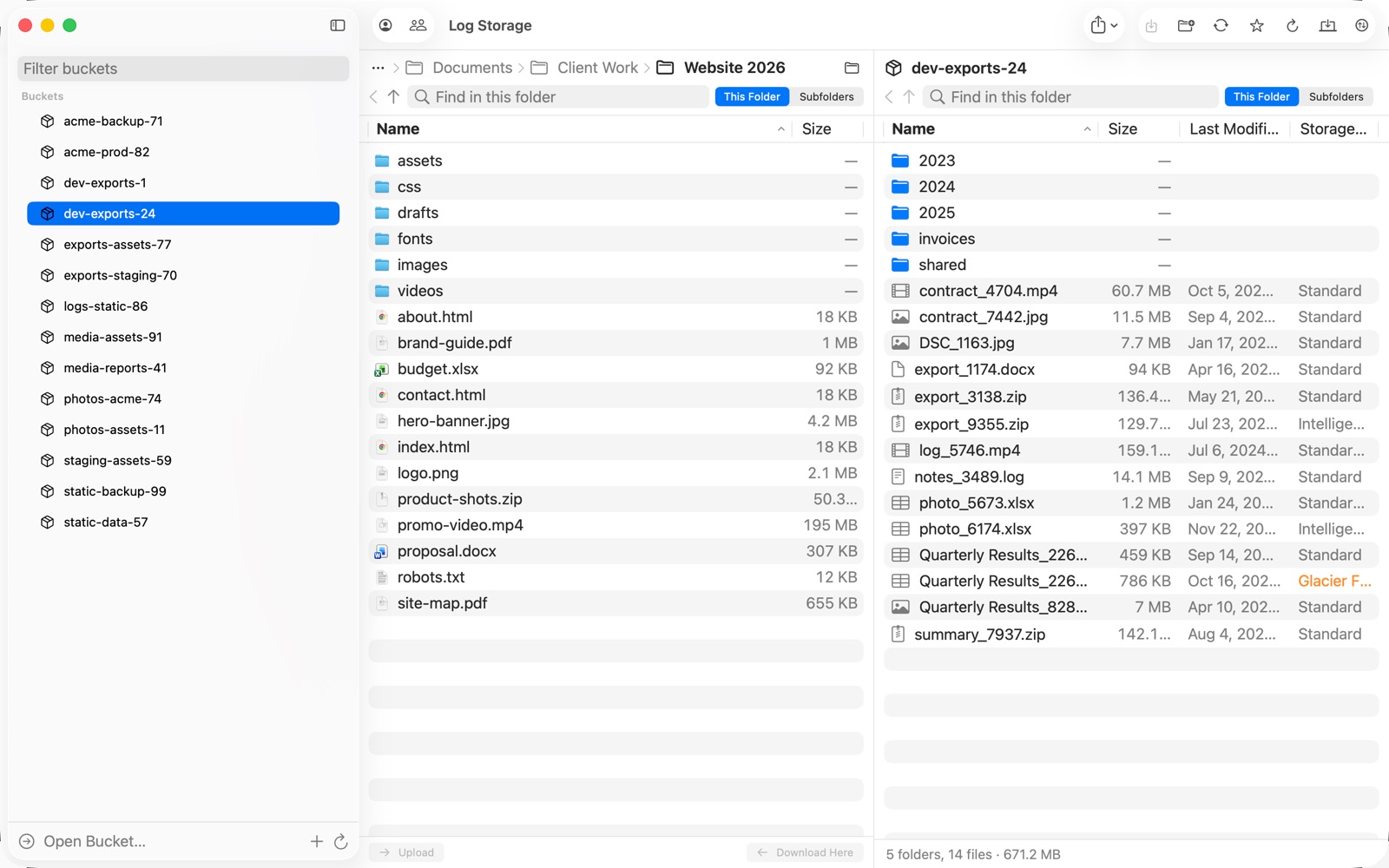
En el Mac, una carpeta de tu Mac se ubica junto a tu servidor, con la misma barra de ruta, columnas y controles en ambos lados. Arrastra archivos de un lado al otro.

Dos paneles: una carpeta del Mac a la izquierda y un bucket de S3 a la derecha
Dos paneles: tu Mac a la izquierda, un bucket de S3 a la derecha.

Busca archivos

Busca por nombre en la carpeta actual o en todas sus subcarpetas, en tu Mac y en el servidor.

Ve a cualquier lugar

Haz clic en cualquier carpeta de la ruta, usa Atrás y Subir, o salta a Inicio, Escritorio, Documentos, Descargas o cualquier carpeta con "Go to Folder" (⇧⌘G).

Favoritos

Ten las carpetas y archivos que más usas en la barra lateral, a un clic de distancia.

Columnas ordenables

Nombre, tamaño, fecha, tipo y clase de almacenamiento, ordenados como prefieras.

Transferencias en las que puedes confiar

  • Sin límite de tamaño. Los archivos grandes se escriben directamente en el disco, y las subidas se envían por partes, ocho a la vez.
  • Reanudación. Las transferencias interrumpidas continúan donde se quedaron, y las partes fallidas se reintentan solas.
  • Verificación. Cada descarga que se puede verificar se compara con su suma de comprobación.
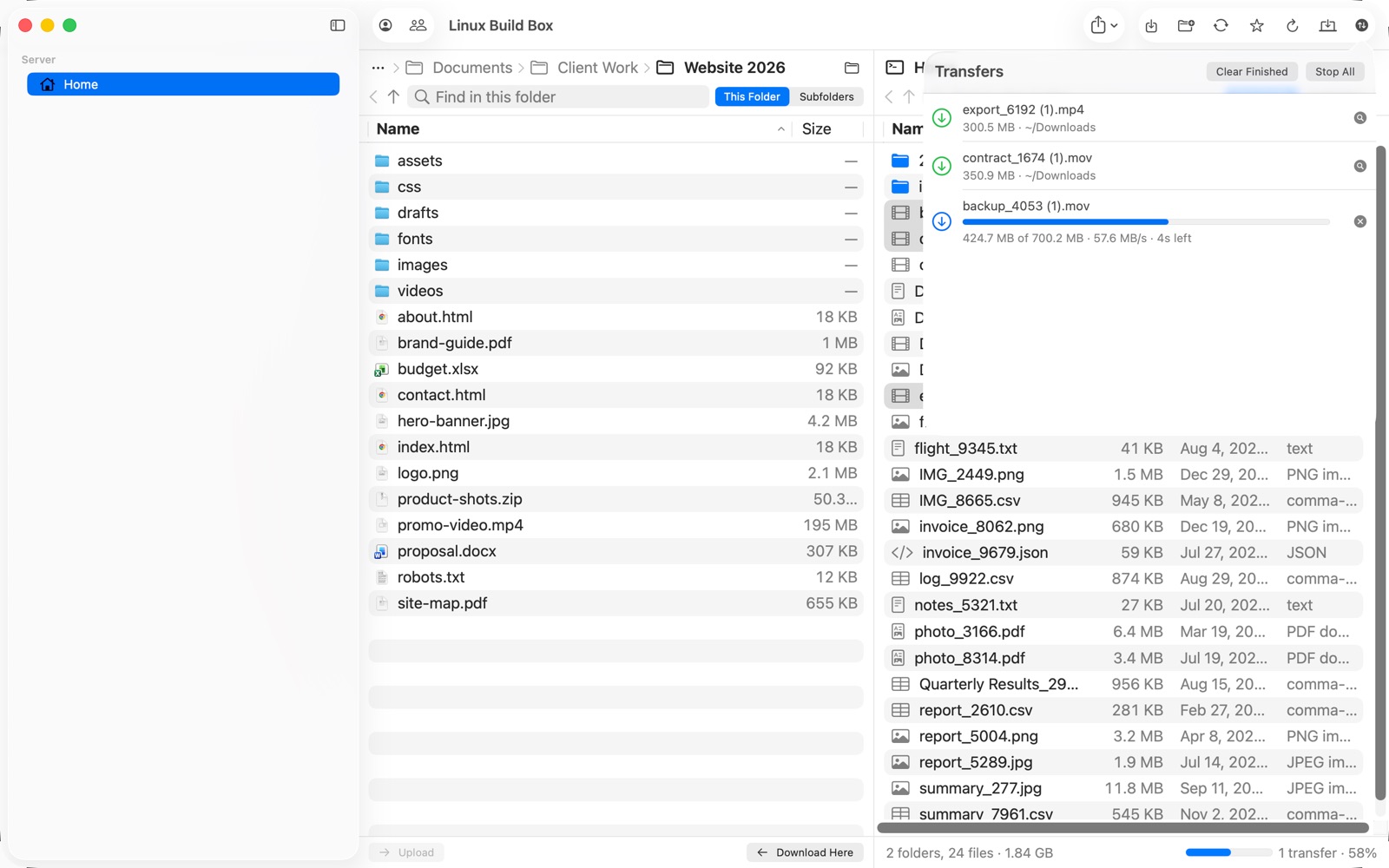
  • Panel de transferencias con la velocidad y el tiempo restante de cada archivo.
  • Sigue funcionando. Tu Mac se mantiene activo durante las transferencias largas y recibes una notificación cuando terminan.
El panel de transferencias con una descarga en curso
El panel de transferencias: velocidad y tiempo restante.

Trabaja con tus archivos

Vista rápida

Presiona la barra espaciadora para previsualizar un archivo sin descargarlo primero.

Edita en el lugar

Abre un archivo en tu app favorita. Cada vez que guardas, se sube automáticamente.

Sincronización de carpetas

Sincroniza una carpeta del Mac con una carpeta del servidor y revisa cada cambio antes de aplicarlo.

Copiar, cortar, pegar

Entre carpetas y buckets, con copia en el servidor cuando es posible (S3 y WebDAV). Duplicar, nueva carpeta, eliminar.

Renombrado por lotes

Renombra cientos de archivos a la vez: reemplaza texto, agrega texto o numéralos.

Arrastrar y soltar

Arrastra archivos desde el Finder para subirlos, hacia el Finder para descargarlos, o sobre una carpeta para moverlos.

También del lado de tu Mac

El panel del Mac hace lo mismo que el Finder: Trasladar a la papelera, Renombrar, Duplicar, Comprimir, Obtener información, Vista rápida, copiar y pegar.

Hecha para Amazon S3

Historial de versiones

Descarga o restaura cualquier versión anterior de un archivo, y activa el control de versiones en un bucket.

Clases de almacenamiento

Elige la clase que reciben las nuevas subidas, Glacier incluido, y cámbiala en muchos archivos a la vez.

Restauraciones de Glacier

Restaura archivos archivados desde Glacier y Deep Archive. Los archivos archivados aparecen marcados en la lista.

Obtener información

Tipo de contenido, control de caché, metadatos personalizados, clase de almacenamiento y cifrado, todo editable.

Enlaces web

Comparte un archivo con un enlace que vence después de entre 1 hora y 7 días.

Cifrado

SSE-S3 y SSE-KMS, o tu propia clave (SSE-C): sin ella, nadie puede leer tus archivos, ni siquiera AWS. Genera la clave en la app y guarda una copia.

Buckets

Crea y elimina buckets, en cualquier región.

AWS IAM Identity Center

Inicia sesión con el portal de acceso de AWS de tu organización (inicio de sesión único) en lugar de claves de acceso.

  • Inicia sesión en la página de AWS, verifica el código y autoriza a Transfer Deck.
  • Elige la cuenta de AWS y el rol. Las claves temporales se renuevan solas.
  • Cuando la sesión vence, Transfer Deck te pide que vuelvas a iniciar sesión, en la app y en la app Archivos.
Una cuenta de S3 con sesión iniciada mediante IAM Identity Center
Una cuenta que usa IAM Identity Center.

Bóvedas de Cryptomator Nuevo

Mantén tus archivos cifrados en cualquier almacenamiento con el formato abierto Cryptomator. Los nombres y el contenido de los archivos se cifran en tu dispositivo antes de subirlos: el servidor, y cualquiera que entre en él, solo ve datos cifrados.

  • Abre una bóveda: entra en su carpeta y haz clic en Unlock…, o agrégala con Add Account → Type → Cryptomator Vault.
  • Crea bóvedas en cuentas S3, Azure, Swift, SFTP, WebDAV y FTP, o en una carpeta de tu Mac o de tu iPhone.
  • Dentro de una bóveda, sube, descarga, renombra, mueve y elimina como en cualquier carpeta, arrastrar y soltar incluido.
  • La contraseña de la bóveda nunca se guarda: una bóveda se bloquea cuando sales de ella o cierras Transfer Deck.
  • Tus bóvedas también se abren en las apps de Cryptomator. Transfer Deck abre bóvedas creadas con Cryptomator 1.6 o posterior.

Transfer Deck no está afiliado a Cryptomator ni a Skymatic GmbH.

Todas tus cuentas, en todas partes

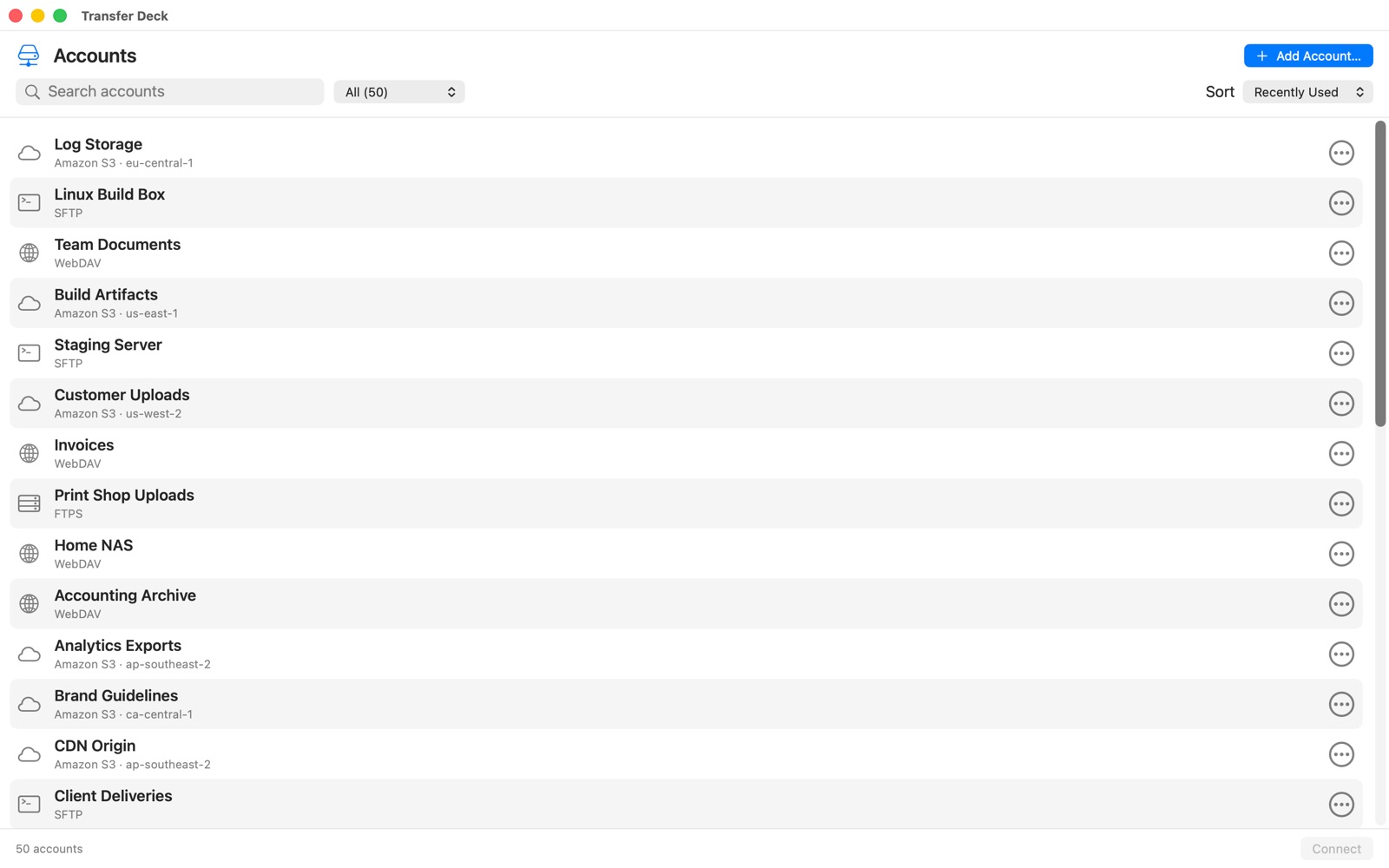
La lista de cuentas en Mac con búsqueda y filtros
Busca y filtra tus cuentas.
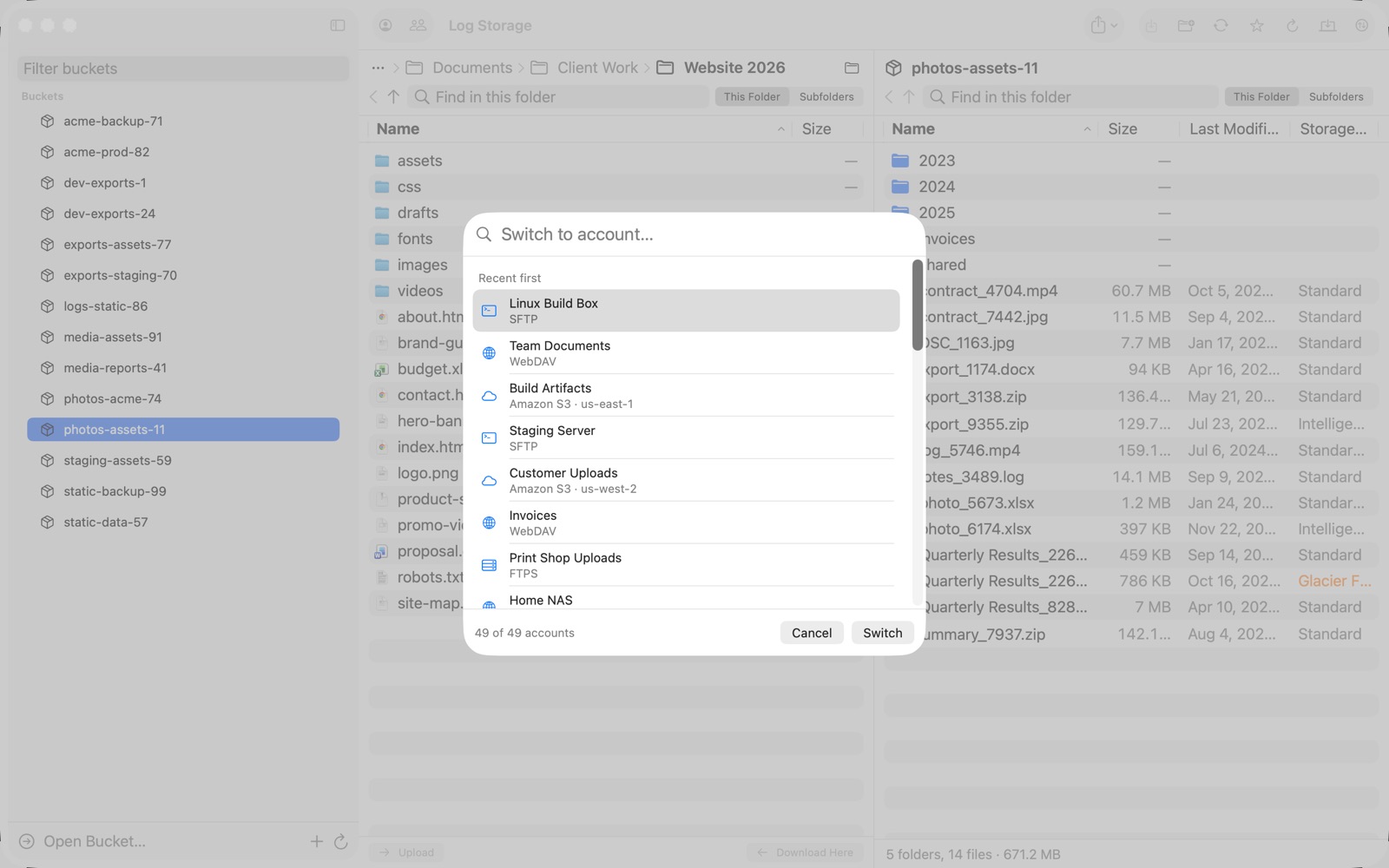
El selector de cuentas
Cambia de cuenta con ⌘K.

Las mismas cuentas en todos tus dispositivos

Tus cuentas se sincronizan entre tu Mac, iPhone y iPad mediante el Llavero de iCloud, con cifrado de extremo a extremo. Puedes desactivarlo.

Busca y filtra

Encuentra una cuenta por nombre, filtra por tipo y ordena por nombre o por uso más reciente.

Tus cuentas en el Finder

Haz clic derecho en una cuenta y elige Show in Finder Sidebar. Aparece en Ubicaciones en todas las ventanas del Finder, como un disco.

  • Los archivos se descargan al abrirlos. Copia, renombra, elimina y arrastra y suelta directamente en el Finder.
  • Open in Finder y Remove from Finder Sidebar están en el mismo menú.
  • En iPhone y iPad, cada cuenta puede aparecer de la misma forma en la app Archivos.

Sube desde cualquier app

  • Mac: en el Finder, haz clic derecho en los archivos y elige Compartir → Transfer Deck o Servicios → Upload with Transfer Deck. Se abre una pequeña ventana ahí mismo; Transfer Deck se queda en segundo plano.
  • iPhone y iPad: toca Compartir → Transfer Deck en Fotos, Mail, Archivos o cualquier otra app.
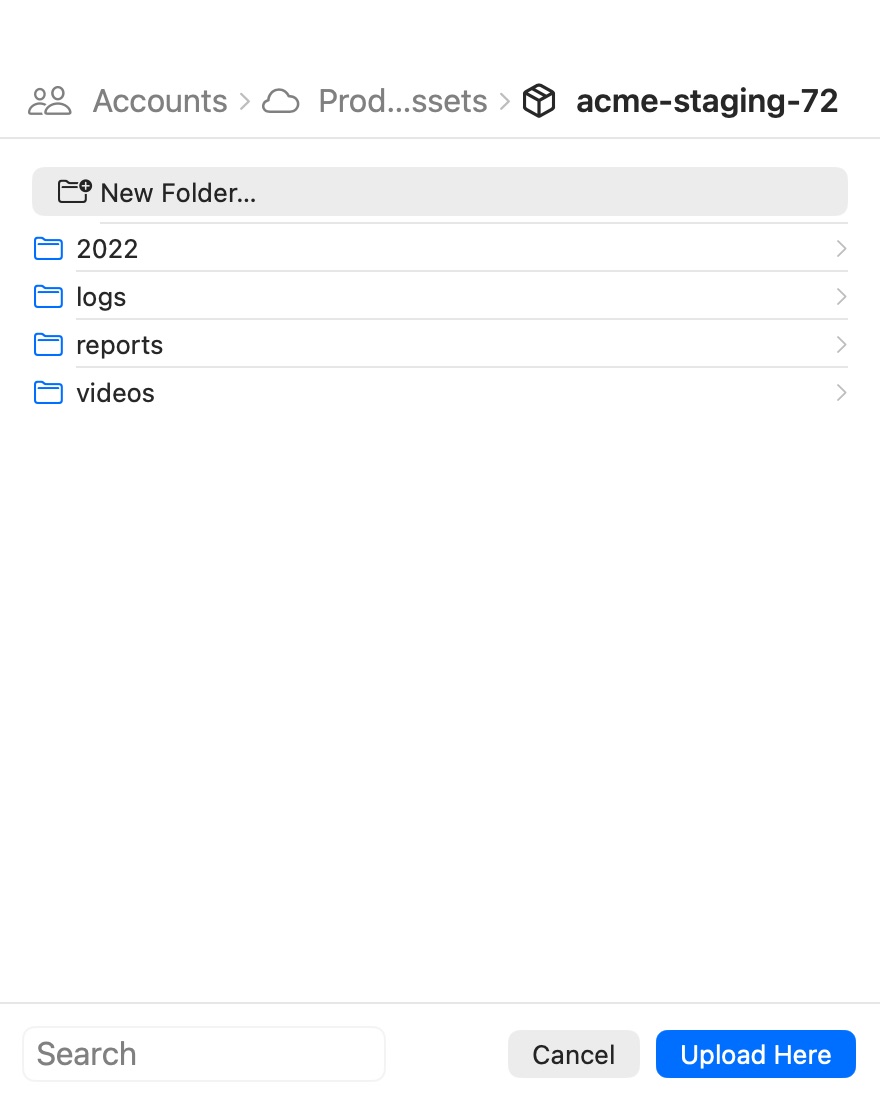
  • Elige la cuenta y la carpeta. Se te propone primero el último lugar que usaste, puedes buscar en cada nivel, hacer clic en la ruta para volver atrás y crear una carpeta nueva.
  • Una barra de progreso muestra la subida hasta que termina.
La ventana de subida: barra de ruta, carpetas, New Folder, búsqueda, Cancel y Upload Here
Elegir dónde subir, en Mac.

Atajos

Automatiza tus transferencias con la app Atajos en Mac, iPhone y iPad, o pídeselo a Siri.

List FilesUna carpeta o todo su contenido, ordenado por nombre, más reciente, más antiguo o más grande, con fechas y tamaños si quieres.
Download FileUn archivo, o cada archivo de List Files, que se pasa a la siguiente acción.
Download Latest FilesLos archivos más recientes de una carpeta, con subcarpetas si quieres, o solo los modificados en las últimas horas.
Upload FilesEn una carpeta. Los archivos con el mismo nombre se reemplazan.
Move or Rename FileDentro del mismo bucket en S3.
Delete FilePide confirmación primero, a menos que lo desactives.
Get Web LinkUn enlace de S3 que dura de 1 hora a 7 días.

Filtra por nombre: empieza con, termina con o contiene. Listar archivos y obtener enlaces web siempre es gratis.

Ejemplo: trae cada día las nuevas grabaciones de pantalla a tu Mac

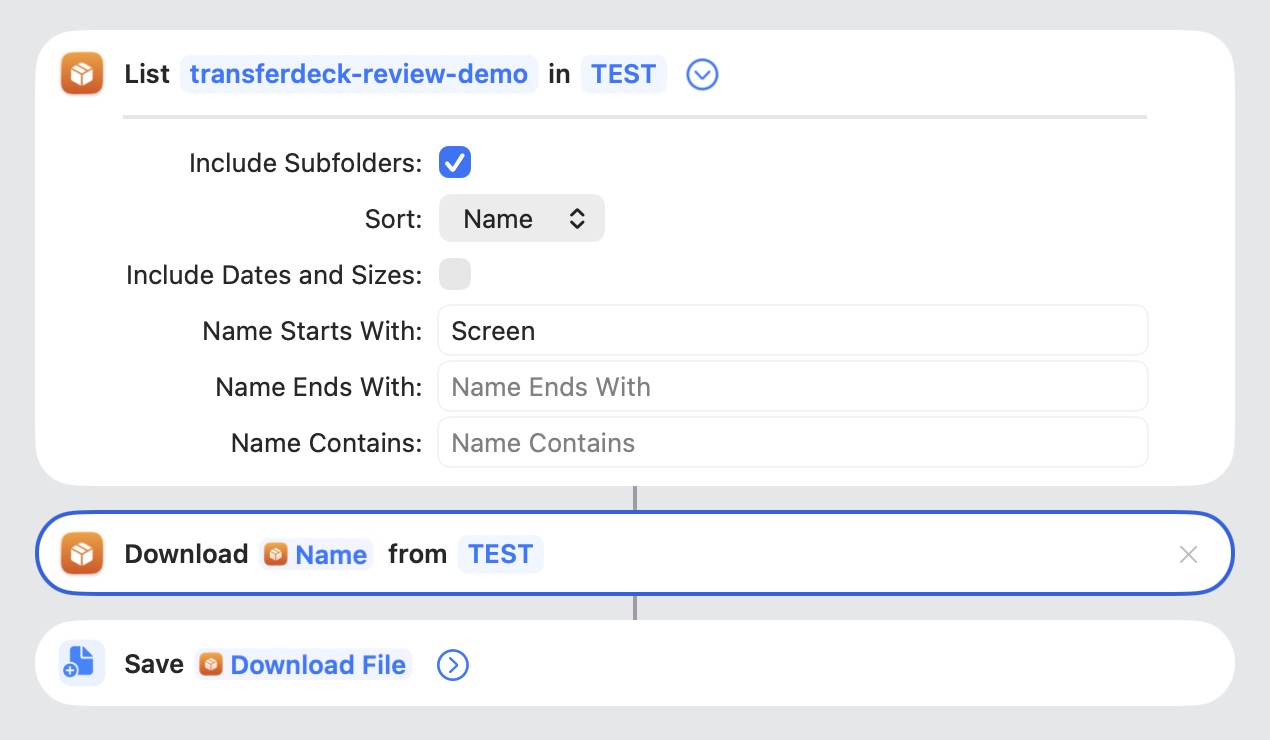
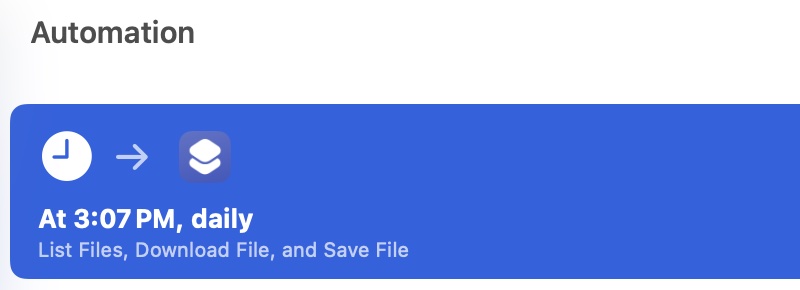
Lista los archivos del bucket cuyo nombre empieza con “Screen”, descárgalos y guárdalos. Luego ejecútalo todos los días a la misma hora desde Atajos → Automatización.

Un atajo: List Files en un bucket con nombres que empiezan con Screen, Download File y luego Guardar archivo
El atajo: List Files → Download File → Guardar archivo.
Una automatización de Atajos que ejecuta el atajo todos los días a las 3:07 p. m.
Una automatización en Atajos lo ejecuta todos los días.

En iPhone y iPad

Las mismas cuentas y las mismas funciones, pensadas para el tacto.

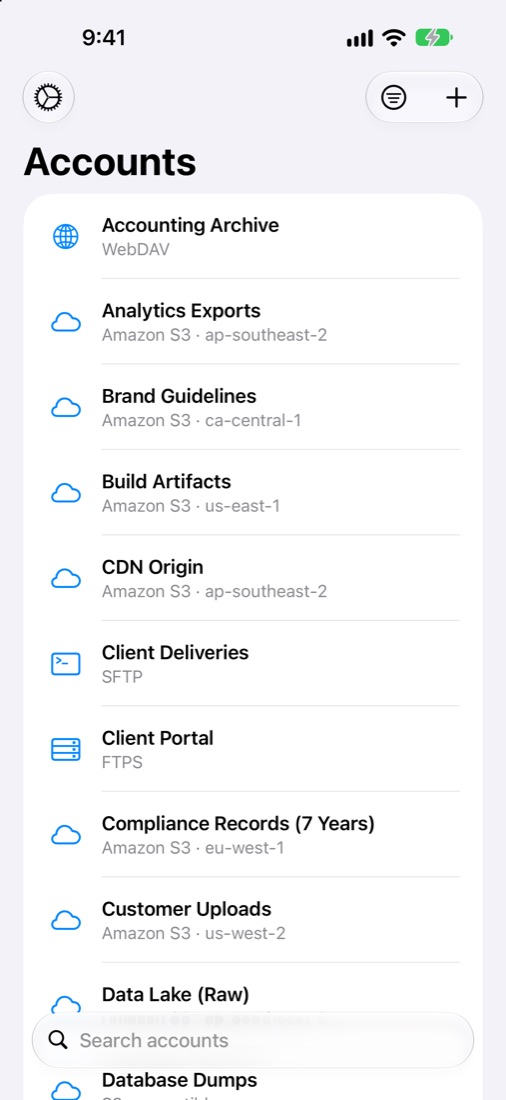
Cuentas en iPhone
Tus cuentas
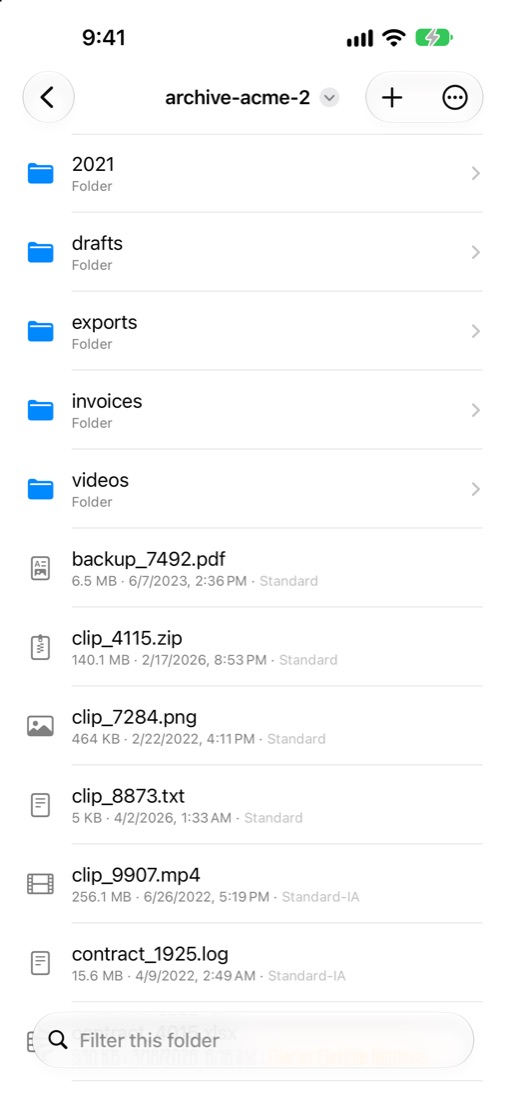
Un bucket en iPhone
Explora un bucket
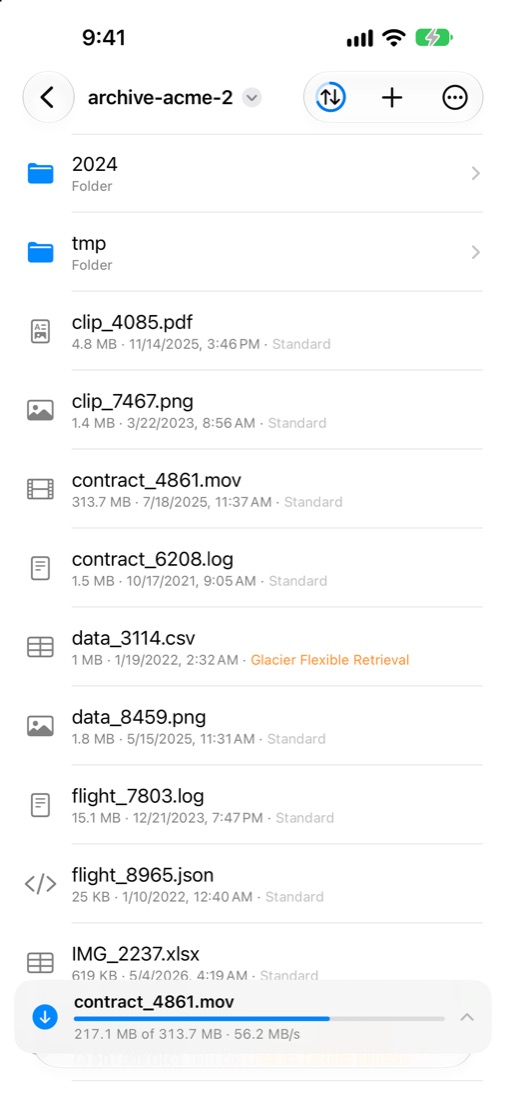
La barra de transferencia en iPhone
La barra de transferencia
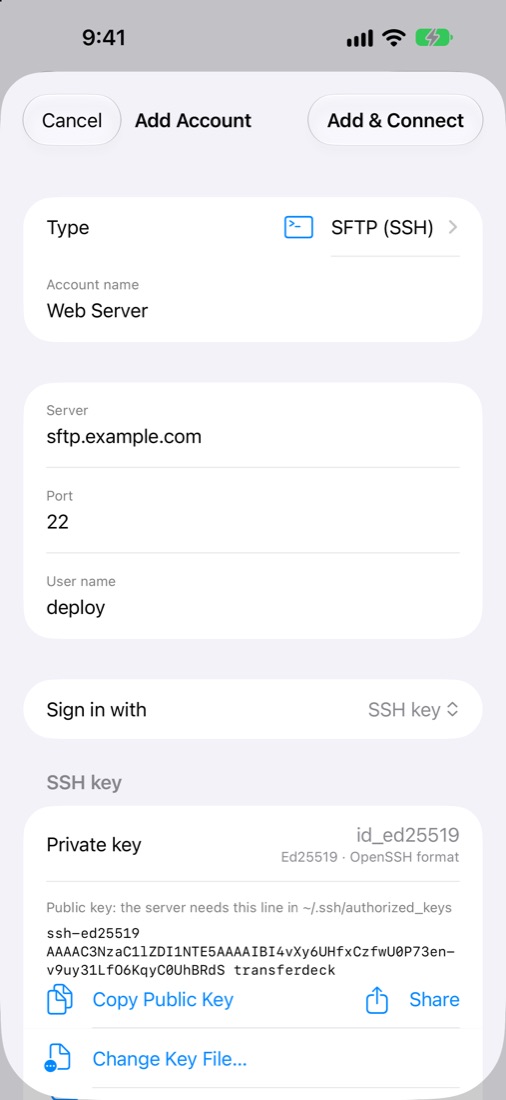
Una cuenta SFTP con clave SSH en iPhone
SFTP con clave SSH

Tus servidores en la app Archivos

Abre, guarda y mueve archivos desde cualquier app, como si estuvieran en tu dispositivo.

Glacier, directamente en Archivos

Los archivos archivados están etiquetados. Cambia la clase de almacenamiento o restaura un archivo desde el menú de Archivos.

Transferencias que siguen funcionando

Las descargas y subidas continúan en segundo plano, con una notificación cuando terminan.

Fotos y arrastrar y soltar

Sube directamente desde tu fototeca, o arrastra archivos desde otras apps en el iPad.

Seguridad y privacidad

Face ID y Touch ID

Bloquea Transfer Deck cuando no estés (Settings → Security). El bloqueo oculta la pantalla; las transferencias siguen en curso.

Claves en tu Llavero

Las claves y contraseñas se quedan en tu Llavero y solo se envían al servidor al que te conectas.

Sin rastreo

Sin cuentas, sin analíticas, sin anuncios. Los archivos van directamente entre tus dispositivos y tu almacenamiento, nunca pasan por nosotros. Política de privacidad.

En inglés y francés

Toda la app sigue el idioma de tu dispositivo.

Prueba todo gratis durante 15 días

Explorar siempre es gratis. Después de la prueba, una sola compra desbloquea Transfer Deck para siempre en tu Mac, iPhone y iPad. Sin suscripción.

$9.99
Descargar en el App Store